


3CX
Diese Anleitung zeigt Schritt für Schritt, wie Sie eingehende Anrufe Ihrer bestehenden 3CX-Telefonanlage an Ihre One100 KI-Telefonassistent:in weiterleiten - entweder sofort oder nach einer einstellbaren Klingelzeit.
Was Sie in dieser Anleitung einrichten
- Eine Verbindung zwischen Ihrer bestehenden 3CX-Anlage und One100
- Eine automatische Weiterleitung - wahlweise:
- Variante A: Nach X Sekunden Klingeln auf Ihrer Durchwahl
- Variante B: Sofort an die KI (ohne Klingeln)
Geplante Dauer: 30 bis 45 Minuten.
Was Sie vorher brauchen
- Eine funktionierende 3CX-Telefonanlage (Cloud oder Self-Hosted, Version 18+)
- Admin-Zugang zur 3CX-Adminkonsole
- Mindestens eine eingerichtete Durchwahl, auf der heute schon Anrufe ankommen
- Die von One100 bereitgestellten Zugangsdaten (Benutzername und Passwort) – optional zusätzlich die öffentliche IP Ihrer 3CX-Anlage, falls Sie IP-Whitelisting nutzen möchten
Einen aktiven One100-Account
So funktioniert das Setup im Überblick
Anrufer wählt Ihre Praxisnummer
       │
       ▼
Bestehende 3CX-Telefonanlage
       │
       │  -> Variante A: X Sekunden klingeln, dann ────┐
       │  -> Variante B: Sofort weiterleiten           │
       │                                               ▼
       │                                   One100 KI nimmt den Anruf entgegen
       │
       ▼
   (eigene Durchwahl klingelt zuerst,
    falls Variante A gewählt ist)
Drei Bausteine müssen eingerichtet werden:
| Baustein | Wo | Aufwand |
|---|---|---|
| 1. Vorbereitung mit One100 | per E-Mail an One100-Team | ca. 5 min |
| 2. One100 als Trunk in 3CX | 3CX-Adminkonsole | ca. 15 min |
| 3. Ausgehende Regel anlegen | 3CX-Adminkonsole | ca. 5 min |
| 4. Anrufweiterleitung aktivieren | 3CX-Adminkonsole | ca. 5 min |
1.Vorbereitung mit One100
Bevor Sie in 3CX etwas konfigurieren, koordinieren Sie zwei Dinge mit dem One100-Team.
1.1 Custom Number anfordern
Das One100-Team weist Ihnen eine Custom Number zu, z.B. `+43999XXXX`. Diese ist die interne Kennung Ihrer KI-Telefonassistent:in im One100-System - keine echte PSTN-Nummer, kann nicht von außen direkt angerufen werden.
Sie brauchen die Custom Number in Schritt 2 und 4 dieser Anleitung. Notieren Sie sich die Nummer.
1.2 Zugangsdaten von One100 erhalten
One100 stellt Ihnen für die Authentifizierung des Trunks Zugangsdaten zur Verfügung: einen Benutzernamen und ein Passwort. Diese erhalten Sie per E-Mail vom One100-Team und tragen sie in Schritt 2 in 3CX ein. Die Authentifizierung ist das bevorzugte Verfahren.
Optional: IP-Whitelisting als zusätzliche Absicherung
Zusätzlich zur Authentifizierung kann One100 Verbindungen auf die öffentliche IP Ihrer Anlage beschränken. Wenn Sie das nutzen möchten, ermitteln Sie Ihre 3CX-IP und senden sie an One100 – andernfalls überspringen Sie diesen optionalen Teil.
3CX-IP herausfinden:
In der 3CX-Adminkonsole -> Systemübersicht öffnen. Dort steht die öffentliche IPv4-Adresse Ihrer Anlage prominent auf der Hauptseite, z.B. `165.245.209.23`.
Alternativ: Tragen Sie Ihren 3CX-FQDN auf whatsmydns.net ein - dort wird die zugehörige IP angezeigt.
An One100 schicken:
Senden Sie die IP an support@one100.ai. Wir tragen sie zusätzlich in die Whitelist ein und bestätigen, sobald aktiviert.
2.One100 als Trunk in 3CX einrichten
Jetzt sagen wir Ihrer 3CX-Anlage, wie sie Anrufe an One100 schicken kann.
2.1 Neuen Trunk anlegen
- In der 3CX-Adminkonsole: Trunks & Chat -> + Trunk hinzufügen.
- Einstellungen:
| Feld | Wert |
|---|---|
| Land | `Austria` |
| Anbieter | `Generic SIP Trunk` |
- OK klicken.
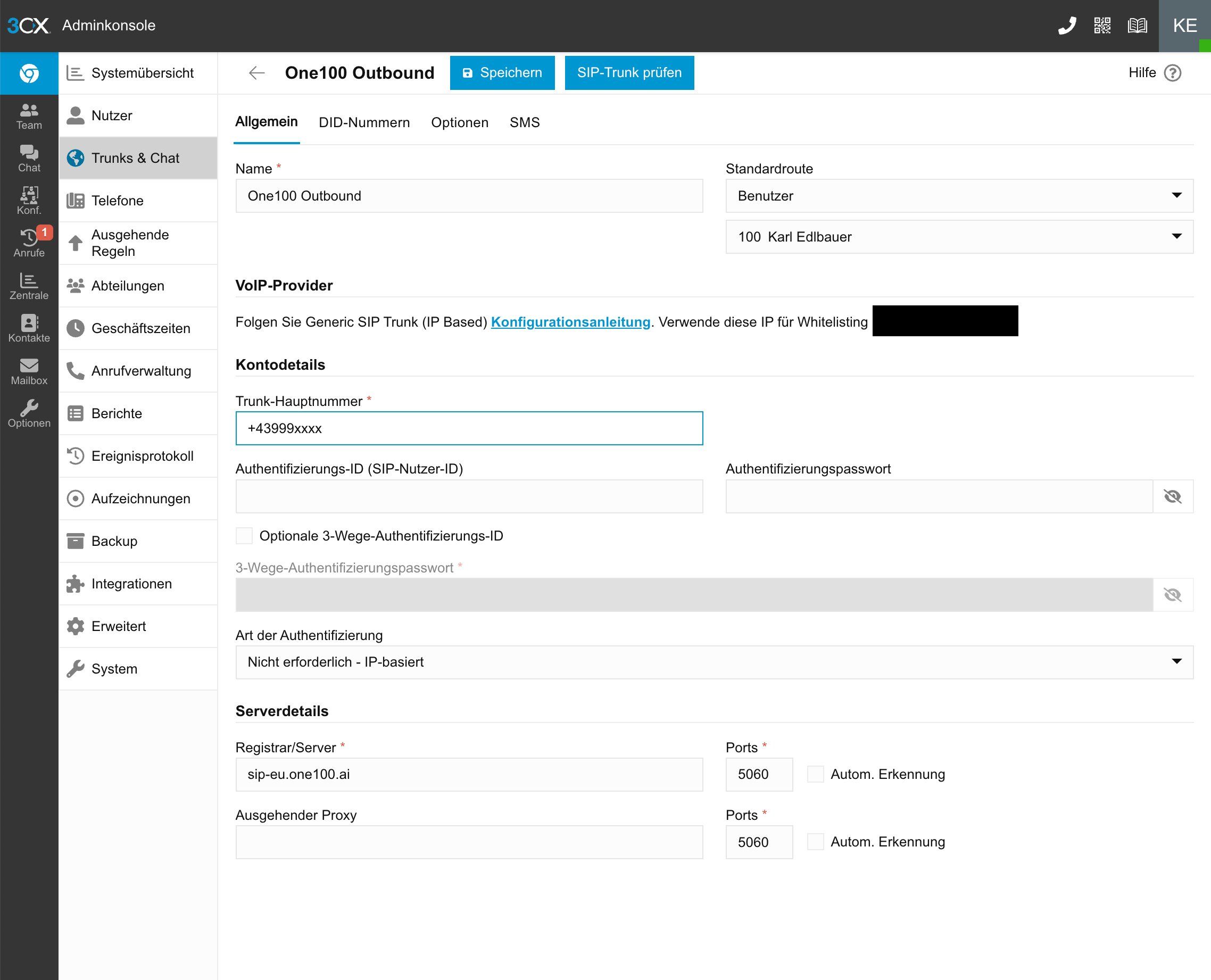
2.2 Trunk konfigurieren - Tab „Allgemein"
| Feld | Wert |
|---|---|
| Name | `One100 Outbound` |
| Standardroute | `Benutzer` -> eigene Durchwahl (z.B. `100`) |
| Trunk-Hauptnummer | Ihre One100 Custom Number, z.B. `+43999XXXX` |
| Art der Authentifizierung | **Registrieren/Konto-basiert** |
| Authentifizierungs-ID | Ihr **Benutzername von One100** |
| Passwort | Ihr **Passwort von One100** |
| Registrar/Server | `sip-eu.one100.ai` |
| Port | `5060` |
Speichern.
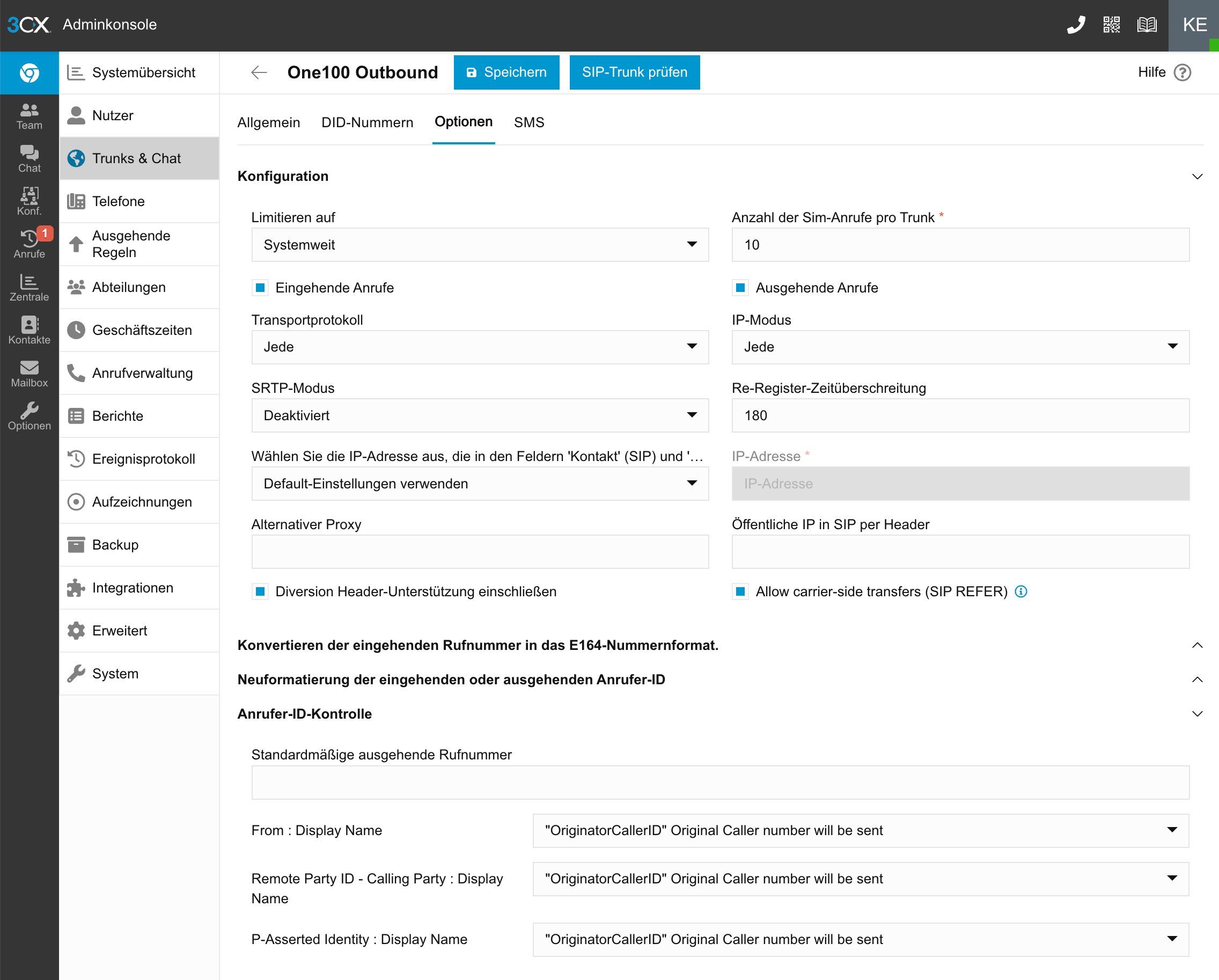
2.3 Trunk konfigurieren - Tab „Optionen"
Im selben Trunk auf den Tab Optionen wechseln.
| Feld | Wert |
|---|---|
| Eingehende Anrufe | ✅ aktiviert |
| Ausgehende Anrufe | ✅ aktiviert |
| Transportprotokoll | `Jede` (Default lassen) |
| IP-Modus | `Jede` |
| SRTP-Modus | `Deaktiviert` |
| Diversion Header-Unterstützung einschließen | ✅ aktiviert |
| Allow carrier-side transfers (SIP REFER) | ✅ aktiviert |
Speichern.
2.4 Trunk konfigurieren - Anrufer-ID-Kontrolle
Im Optionen-Tab nach unten scrollen -> Sektion Anrufer-ID-Kontrolle ausklappen.
| Feld | Wert |
|---|---|
| From : Display Name | **`OriginatorCallerID`** |
| Remote Party ID - Calling Party : Display Name | **`OriginatorCallerID`** |
| P-Asserted Identity : Display Name | **`OriginatorCallerID`** |
Speichern.
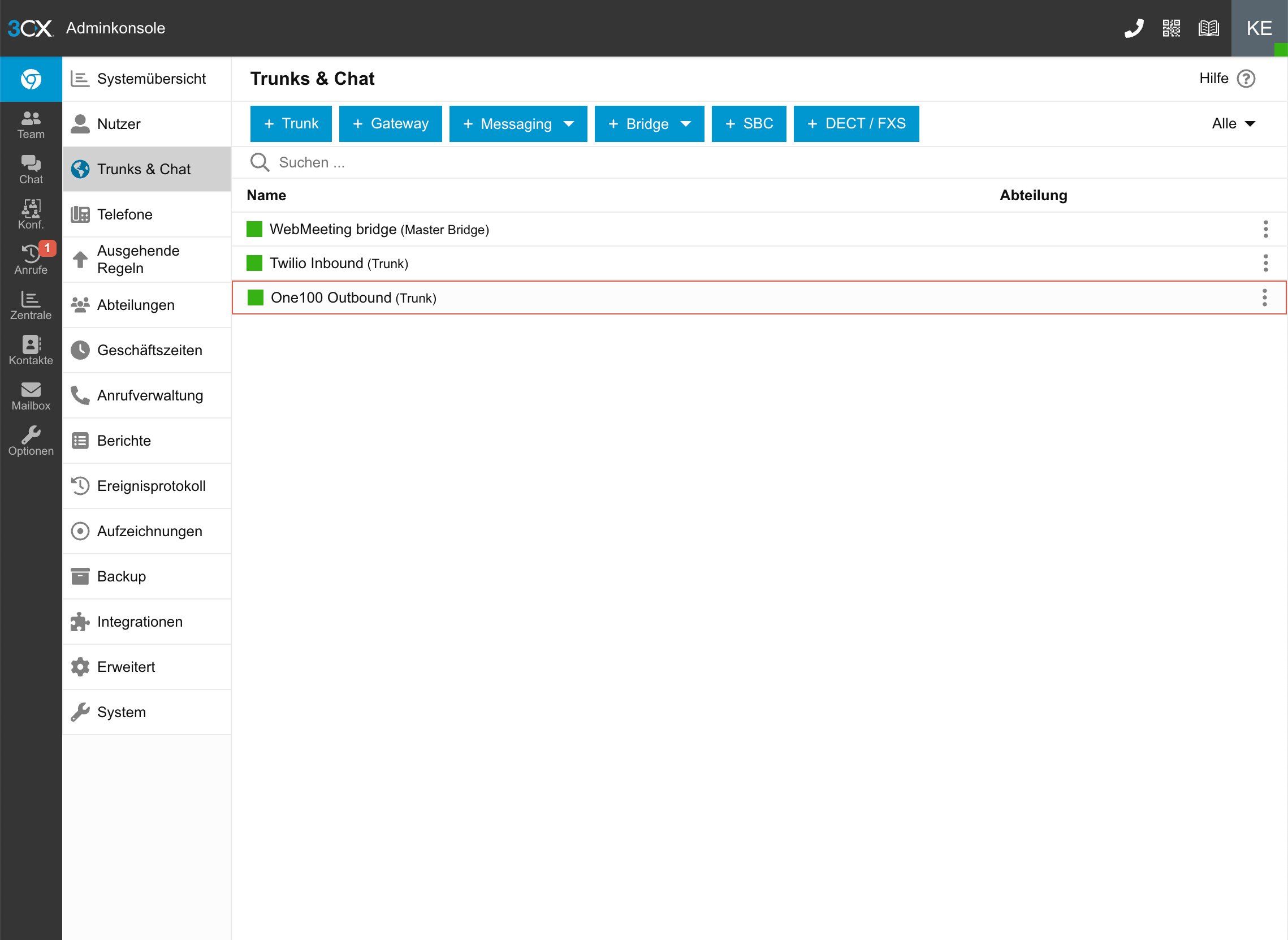
2.5 Trunk-Status prüfen
Zurück in Trunks & Chat muss neben `One100 Outbound` ein grüner Punkt stehen.
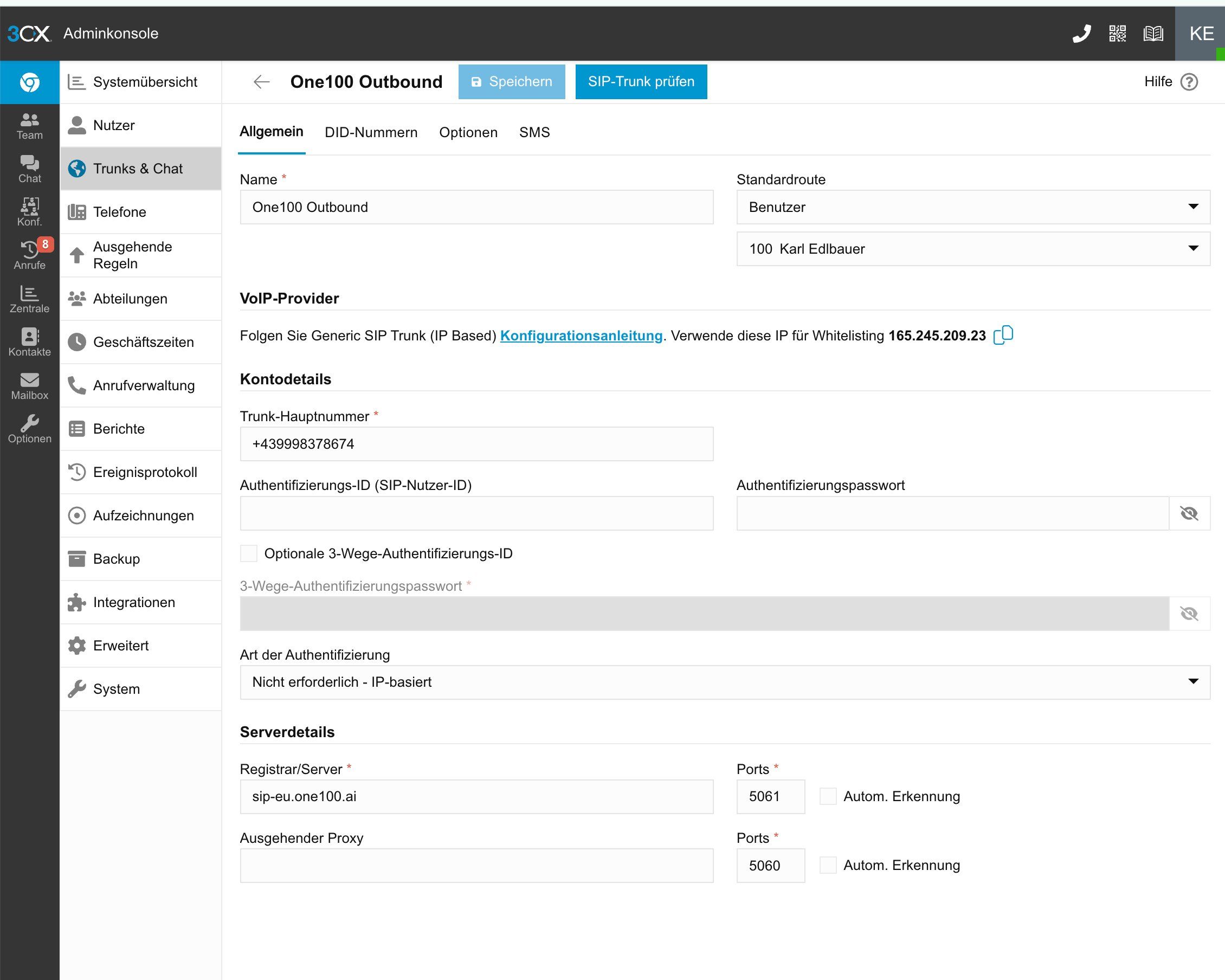
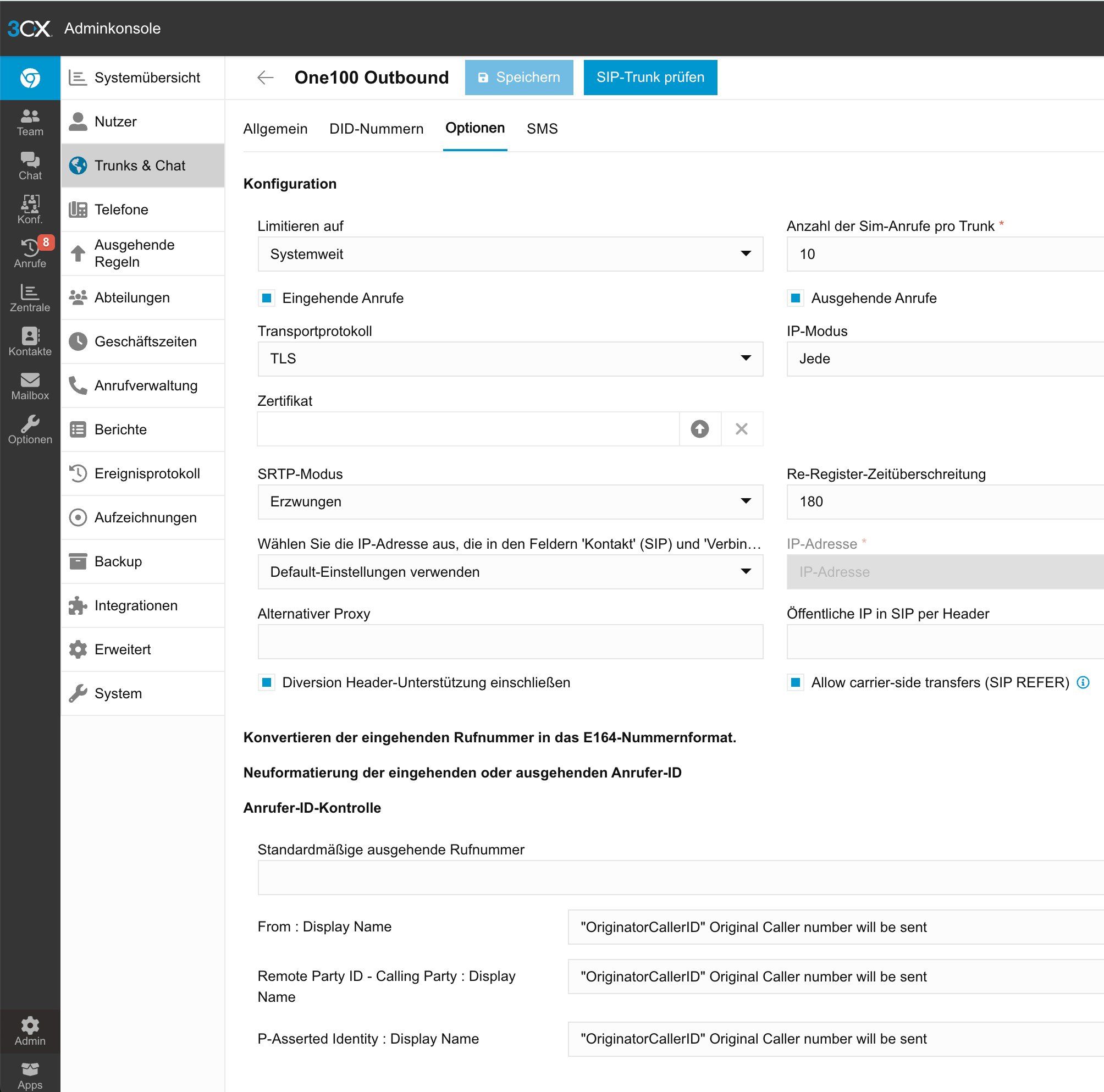
2.6 (Optional) Alternatives Setup mit TLS-Verschlüsselung
Die in Schritt 2.2 beschriebene Standard-Variante verbindet sich über den Hostname `sip-eu.one100.ai` per UDP zur One100. Für Praxen mit erhöhten Datenschutz-Anforderungen gibt es alternativ eine TLS-verschlüsselte Variante.
Übersicht der zwei Varianten
| Variante | Registrar/Server | Port | Transport | Wann sinnvoll |
|---|---|---|---|---|
| **Standard** | `sip-eu.one100.ai` | `5060` | UDP | Default - einfachstes Setup |
| **TLS** | `sip-eu.one100.ai` | `5061` | TLS | Verschlüsseltes Signaling + Audio (E2E) |
Beide Varianten verwenden weiterhin dieselbe Authentifizierung (Benutzername/Passwort von One100) und sind funktional gleichwertig – sie unterscheiden sich nur in der Verschlüsselungsebene.
Variante: TLS-Verschlüsselung
Diese Variante verschlüsselt sowohl die SIP-Signalisierung als auch den Audio-Stream zwischen Ihrer 3CX und One100. Setup-Nachrichten (wer ruft wen an, welche Nummer, wann) und die Sprache selbst sind im Transit nicht mehr im Klartext lesbar.
Änderungen gegenüber Standard:
Zwei Tabs müssen angepasst werden.
Allgemein-Tab -> Serverdetails:
| Feld | Standard | TLS |
|---|---|---|
| Registrar/Server | `sip-eu.one100.ai` | `sip-eu.one100.ai` (unverändert) |
| Port | `5060` | **`5061`** |
Optionen-Tab -> Konfiguration:
| Feld | Standard | TLS |
|---|---|---|
| Transportprotokoll | `Jede` | **`TLS`** |
| SRTP-Modus | `Deaktiviert` | **`Erzwungen`** |
Alle anderen Einstellungen bleiben unverändert. Speichern -> Trunk-Status grün abwarten -> Testanruf.
3.Ausgehende Regel anlegen
Damit 3CX weiß, dass interne Wahlen mit dem Präfix `9100` über den One100-Trunk geleitet werden sollen.
3.1 Regel erstellen
- Ausgehende Regeln -> + Hinzufügen.
- Felder ausfüllen:
| Feld | Wert |
|---|---|
| Name der Regel | `Forward to One100` |
| Calls to numbers starting with prefix | `9100` |
| Anruf von Nebenstelle(n) | (leer lassen) |
| Calls to numbers with a length of | (leer lassen) |
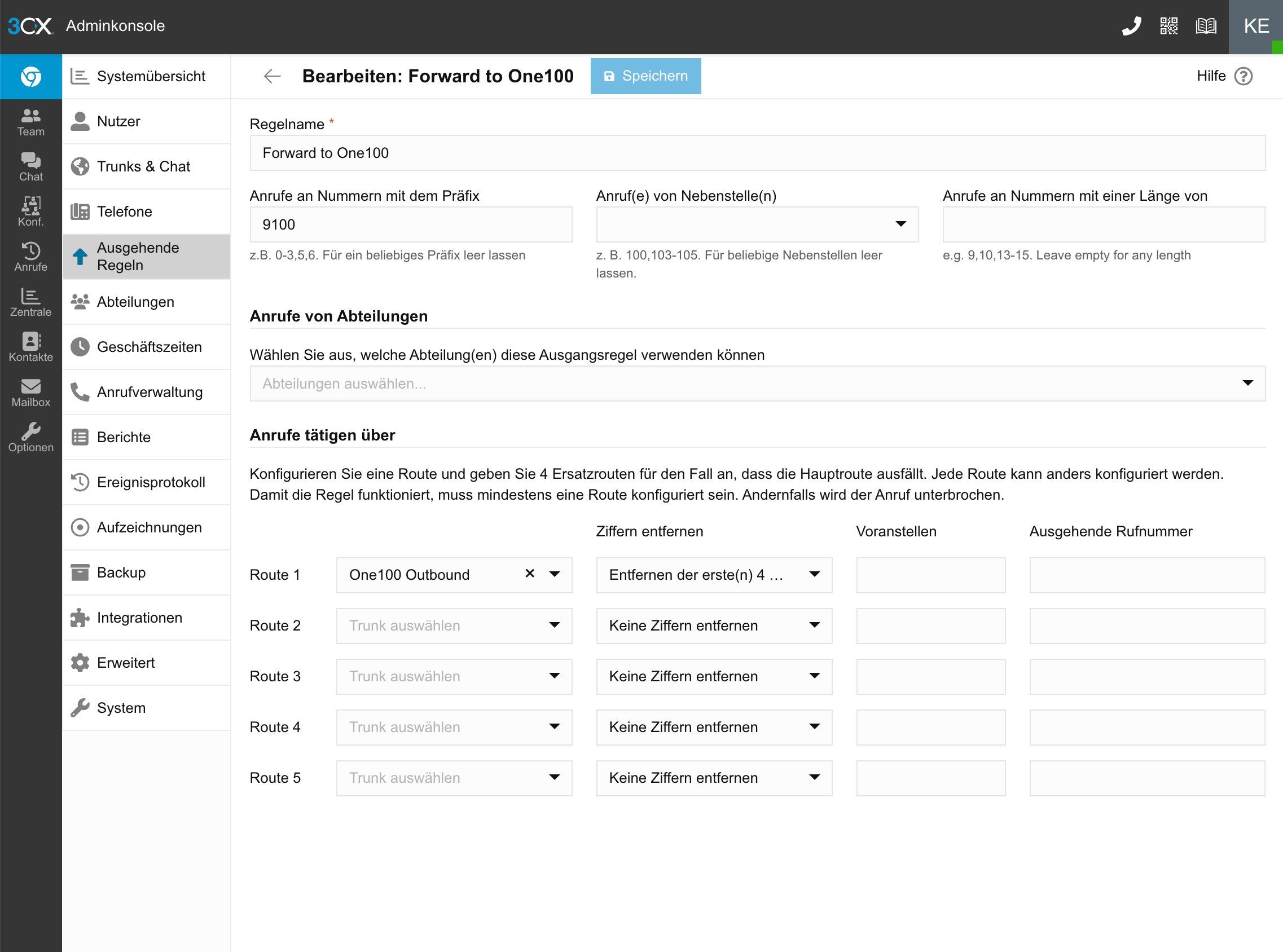
3.2 Route konfigurieren
Im selben Dialog im Bereich Anrufe tätigen über:
| Feld | Wert |
|---|---|
| **Route 1** | **`One100 Outbound`** |
| **Ziffern entfernen** | **Entfernen der erste(n) `4` Ziffer(n)** |
| Voranstellen | (leer lassen) |
| Ausgehende Rufnummer | (leer lassen) |
| Route 2 bis 5 | (leer lassen) |
Speichern.
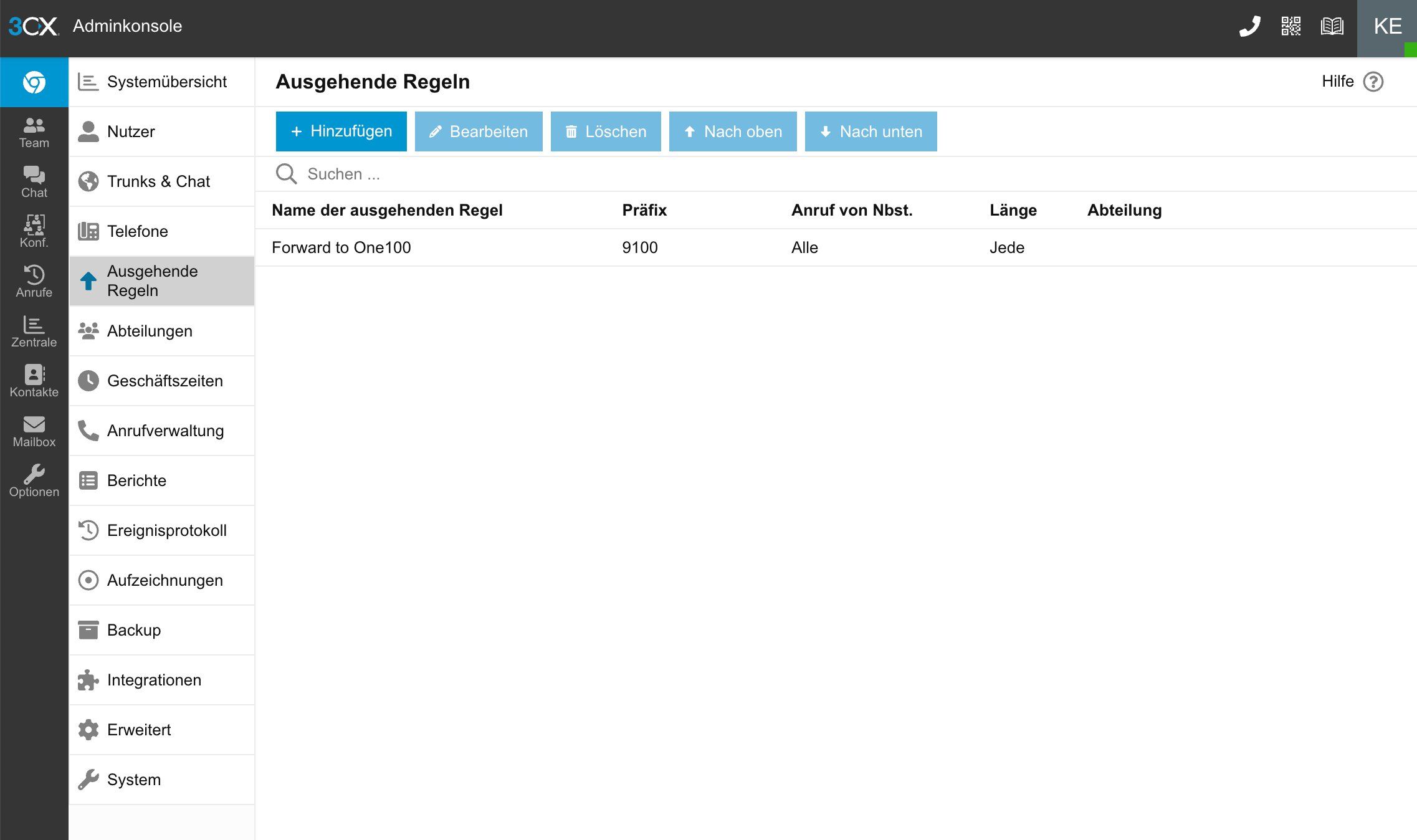
Nach dem Speichern erscheint die Regel in der Liste:
4.Anrufweiterleitung an die KI aktivieren
Es gibt zahlreiche Wege, eingehende Anrufe an die One100 KI-Telefonassistent:in weiterzuleiten. Ein häufig genutzter Weg ist die Anrufweiterleitung über die persönlichen Optionen / Einstellungen des Nutzers - dieser wird unten beispielhaft beschrieben.
Welche Variante passt zu Ihnen?
| Sie wollen... | Variante |
|---|---|
| Anrufe zuerst selbst entgegennehmen, KI nur falls niemand abhebt | **Variante A: Nach X Sekunden** |
| Alle Anrufe direkt an die KI, ohne Klingeln | **Variante B: Sofort** |
Variante A: Nach X Sekunden Klingeln, dann an die KI
Diese Variante ist die häufigste. Ihr Telefon klingelt erst eine Weile (üblich: 5-15 Sekunden). Falls niemand abhebt, geht der Anruf an die KI.
A.1 Anrufweiterleitung öffnen
Die Anrufweiterleitung für eine Nebenstelle finden Sie in den persönlichen Optionen des jeweiligen Nutzers - entweder direkt in dessen 3CX-Web-Client oder über die Adminkonsole.
- Optionen -> Anrufweiterleitung öffnen.
- Linke Spalte: Profil „Verfügbar" auswählen.
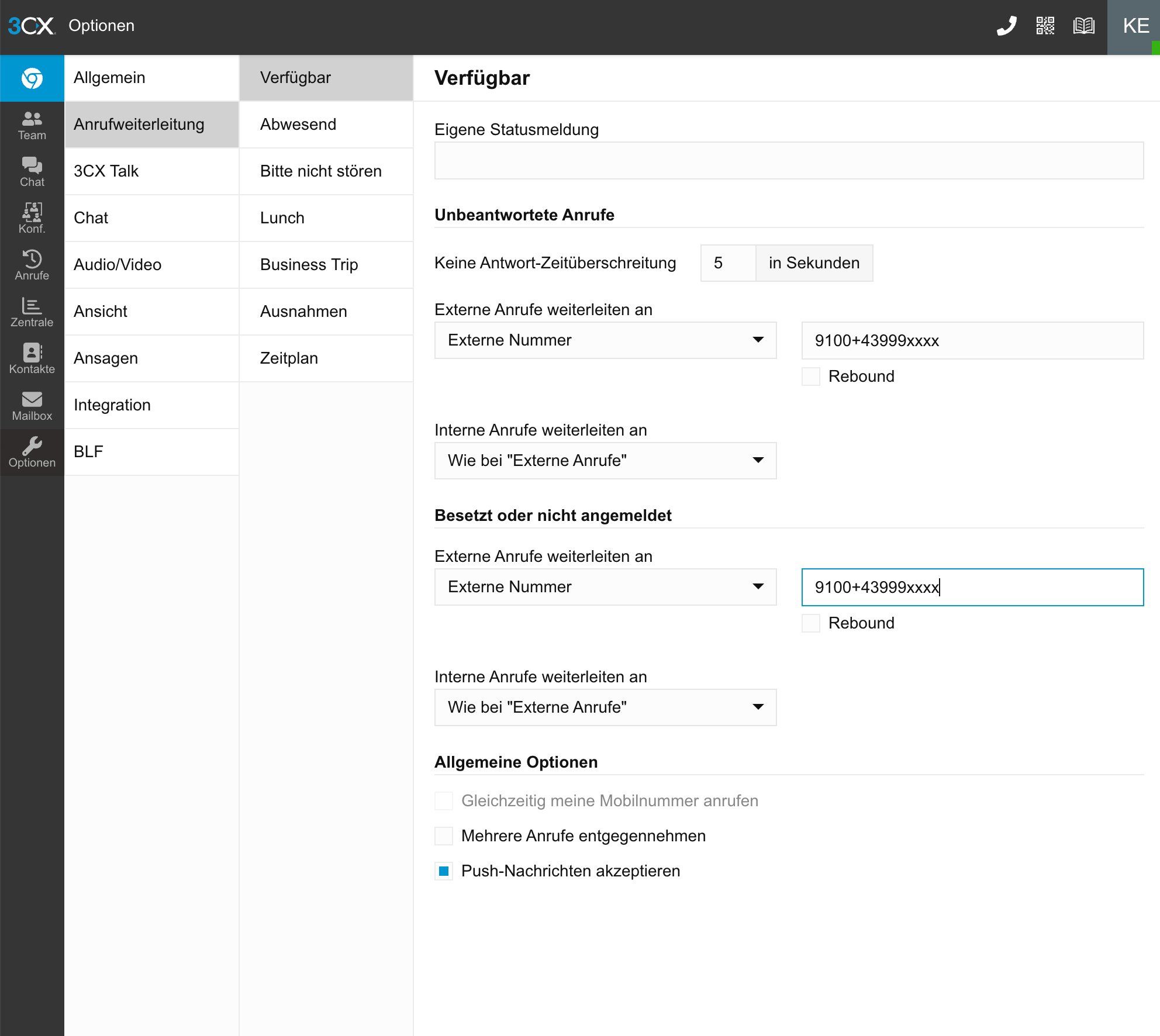
A.2 Felder ausfüllen - „Unbeantwortete Anrufe"
| Feld | Wert |
|---|---|
| Keine Antwort-Zeitüberschreitung | `5` Sekunden (oder beliebig 5-60) |
| Externe Anrufe weiterleiten an | **`Externe Nummer`** |
| Nummer | `9100+43999XXXX` (Ihre One100 Custom Number mit `9100`-Präfix) |
| Interne Anrufe weiterleiten an | „Wie bei externen Anrufen" |
A.3 Felder ausfüllen - „Besetzt oder nicht angemeldet"
Genau dieselben Werte wie oben.
A.4 Speichern
Oben auf Speichern klicken.
Variante B: Sofort an die KI weiterleiten
Diese Variante leitet Anrufe ohne Klingeln direkt an die KI weiter. Sinnvoll z.B. nach Geschäftsschluss oder wenn Sie generell nicht selbst telefonieren möchten.
B.1 Anrufweiterleitung öffnen
- Optionen -> Anrufweiterleitung öffnen.
- Linke Spalte: Profil „Verfügbar" auswählen.
B.2 Felder ausfüllen - „Unbeantwortete Anrufe"
| Feld | Wert |
|---|---|
| Keine Antwort-Zeitüberschreitung | **`1`** Sekunde |
| Externe Anrufe weiterleiten an | **`Externe Nummer`** |
| Nummer | `9100+43999XXXX` |
| Interne Anrufe weiterleiten an | „Wie bei externen Anrufen" |
B.3 Felder ausfüllen - „Besetzt oder nicht angemeldet"
Dieselben Werte.
B.4 Speichern
Variante B+: Per Statuswechsel zwischen A und B umschalten (optional)
Wenn Sie zwischen „selbst abheben" und „KI sofort" wechseln möchten, ohne jedes Mal die Konfiguration zu ändern:
- Konfigurieren Sie Variante A im Profil „Verfügbar" (z.B. 15 Sekunden).
- Konfigurieren Sie Variante B im Profil „Bitte nicht stören" (1 Sekunde Timeout).
- Speichern Sie beide Profile.
Per Statuswechsel zwischen den Profilen wechseln Sie sofort:
| Status | Verhalten |
|---|---|
| **Verfügbar** | Telefon klingelt 15 s, dann KI |
| **Bitte nicht stören** | KI nimmt sofort entgegen |
Weitere Konfigurationsmöglichkeiten
Die beschriebenen Varianten A, B und B+ sind nur drei von vielen Wegen, eine Weiterleitung einzurichten. 3CX bietet eine ganze Reihe weiterer Profile und Steuerungsmöglichkeiten - z.B. eigene Regeln für Abwesend, Bitte nicht stören, Lunch, Business Trip oder Ausnahmen für bestimmte Zeiträume.
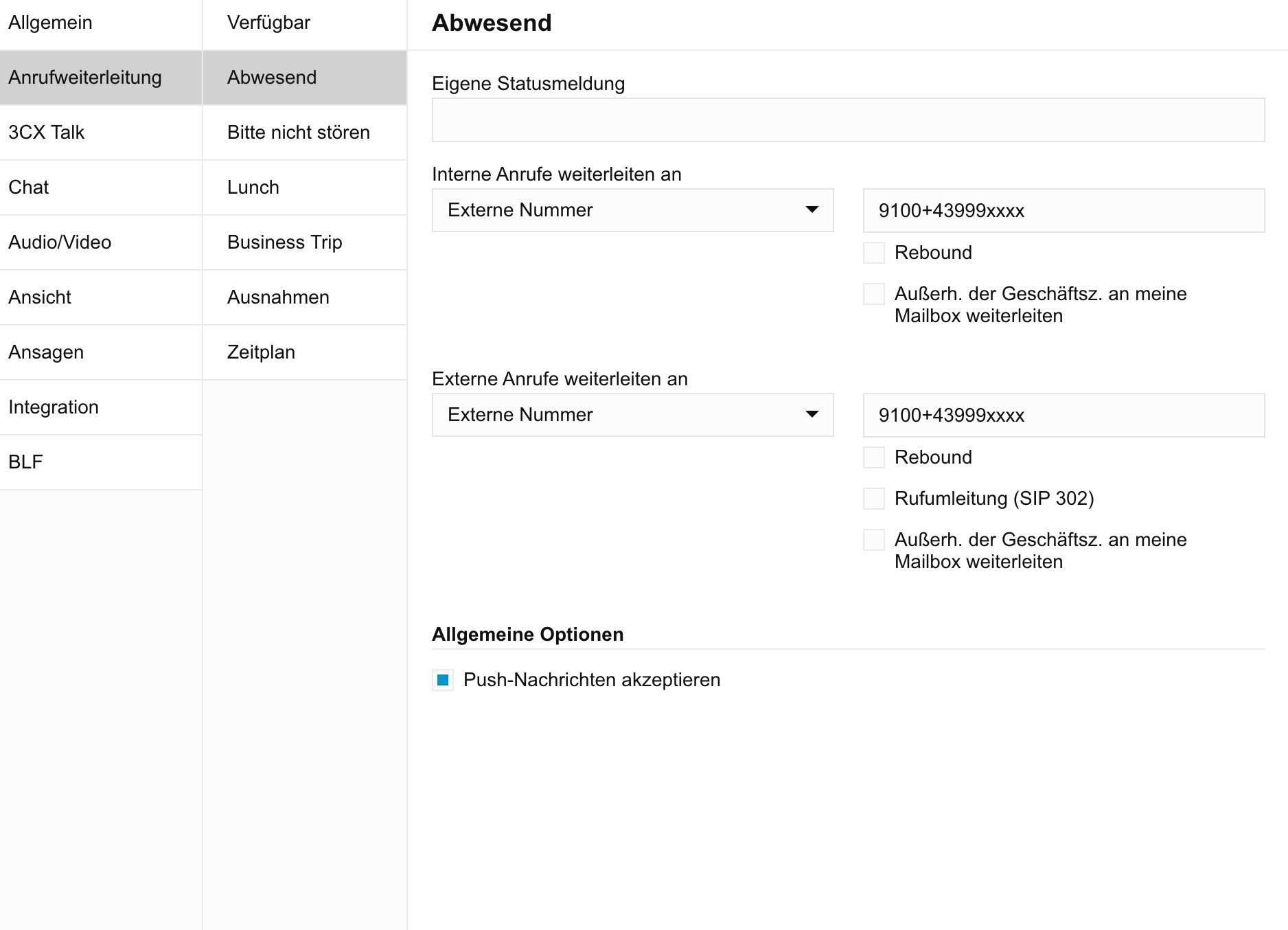
Im Profil „Abwesend" lassen sich beispielsweise eigene Weiterleitungsregeln für Urlaub oder Krankheit hinterlegen, mit zusätzlichen Optionen wie SIP-Rufumleitung (302) oder Weiterleitung in die Mailbox außerhalb der Geschäftszeiten:
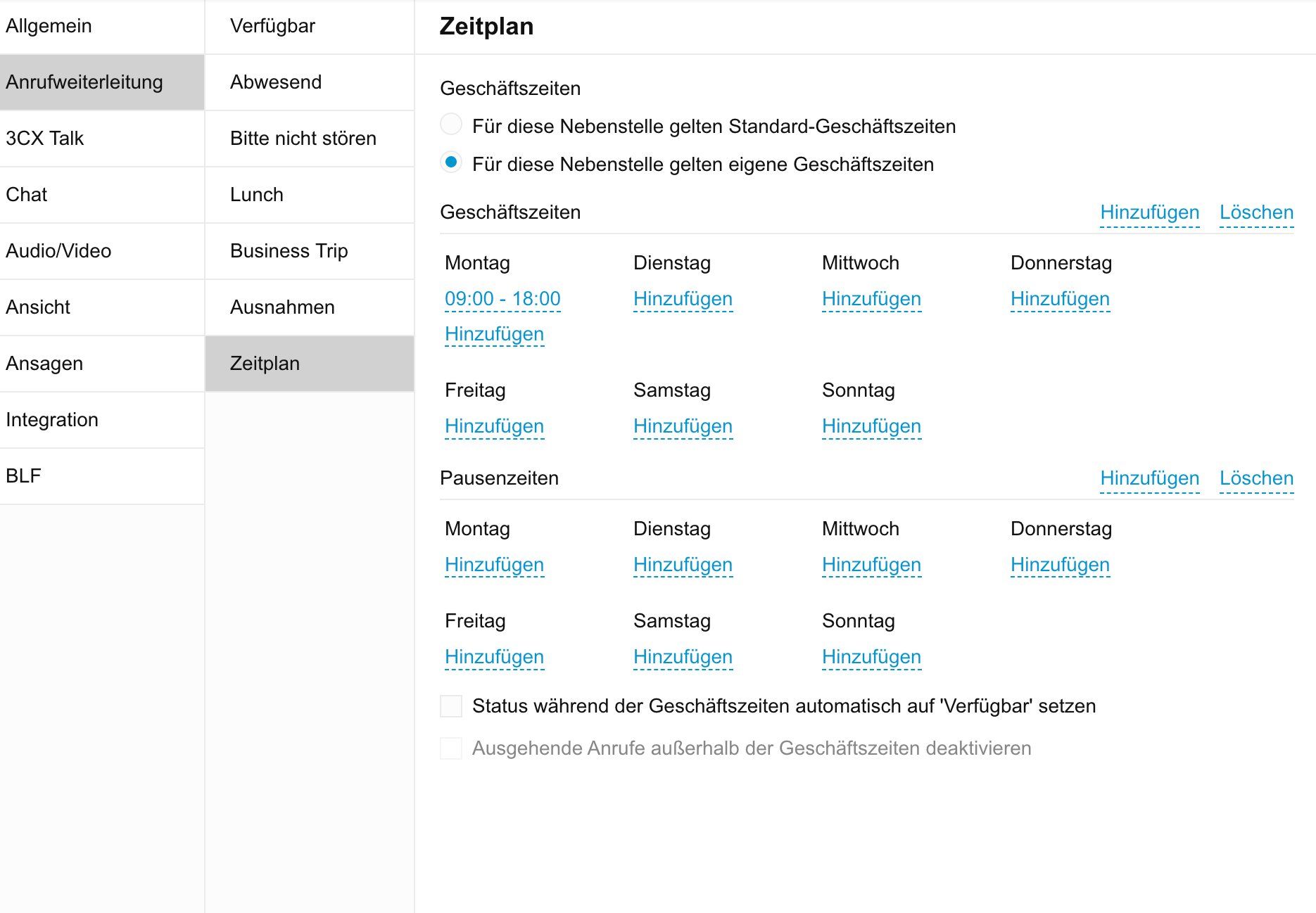
Über den Zeitplan kann die Anrufweiterleitung zudem an eigene Geschäftszeiten oder Pausenzeiten gekoppelt werden - Status-Wechsel zwischen den Profilen erfolgen dann automatisch:
5.Testanruf
Rufen Sie die Telefonnummer an, auf der Sie in Schritt 4 die Weiterleitung konfiguriert haben.
Je nach Einstellung:
- Variante A: Telefon klingelt X Sekunden, dann übernimmt die KI und begrüßt den Anrufer.
- Variante B: Die KI hebt sofort ab.
Anruf im One100-Dashboard prüfen
In One100 -> Voice Agent -> Conversations. Der gerade getätigte Anruf erscheint dort mit:
- Vollständigem Transkript
- Metadaten (Dauer, Anrufer-Nummer, Zeitpunkt)
6.Anrufe von der KI an interne Durchwahlen weiterleiten
Die One100 KI-Telefonassistent:in kann das Anliegen einer Anruferin oder eines Anrufers erkennen und den Anruf gezielt an interne Durchwahlen weiterleiten - z. B. an die Rezeption, die Buchhaltung oder eine andere Ansprechperson. Die Weiterleitung erfolgt zurück über den bestehenden SIP-Trunk in Ihre 3CX-Anlage.
Sie definieren pro Use-Case ein Ziel (Durchwahl oder Rufgruppe) und beschreiben One100 möglichst präzise, wann die KI dorthin weiterleiten soll. One100 hinterlegt das Routing dann im KI-Agent.
6.1 Typische Use-Cases
Beispiele für Trigger, an denen die KI eine Rückweiterleitung auslösen kann:
- Anrufer:in möchte direkt mit der Rezeption sprechen → Weiterleitung an die Rezeptions-Durchwahl bzw. -Rufgruppe.
- Anruf zu offenen Rechnungen oder Zahlungsfragen → Weiterleitung an die Buchhaltung.
- Bewerbungs- oder Personalthemen → Weiterleitung an HR / Personalverantwortliche.
- Notfall oder dringende medizinische Frage → Weiterleitung an die diensthabende Ärztin / den diensthabenden Arzt.
Je präziser Sie den Trigger formulieren („wenn jemand explizit nach der Rezeption fragt", „wenn es um eine offene Rechnung geht"), desto verlässlicher entscheidet die KI.
6.2 Was Sie für die Rückweiterleitung benötigen
- Die FQDN Ihrer 3CX-Instanz (z. B. ihre-praxis.3cx.at).
- Pro Use-Case ein internes Ziel - eine Durchwahl oder (empfohlen) eine Rufgruppe.
- Die virtuelle Nebenstellennummer dieses Ziels (z. B. 200).
- Eine präzise Beschreibung des Triggers - wann soll die KI weiterleiten?
6.3 Empfehlung: Rufgruppe als Ziel anlegen
Wir empfehlen, pro Weiterleitungsziel eine eigene Rufgruppe anzulegen. So können Sie flexibel mehrere Mitarbeiter:innen zuordnen, das Klingelverhalten konfigurieren und das Routing zentral verwalten.
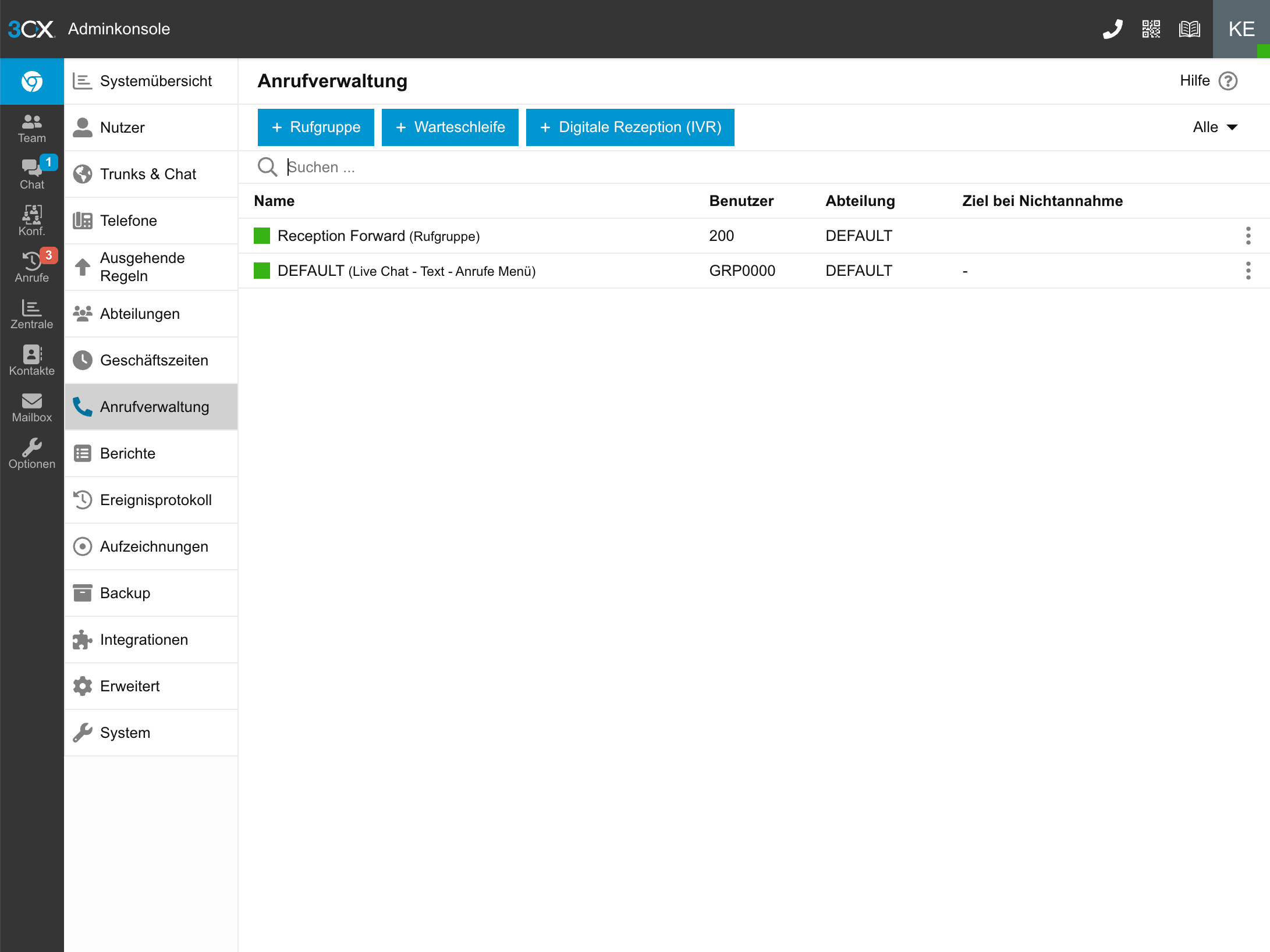
1. Öffnen Sie in 3CX die „Anrufverwaltung" und klicken Sie auf „+ Rufgruppe".
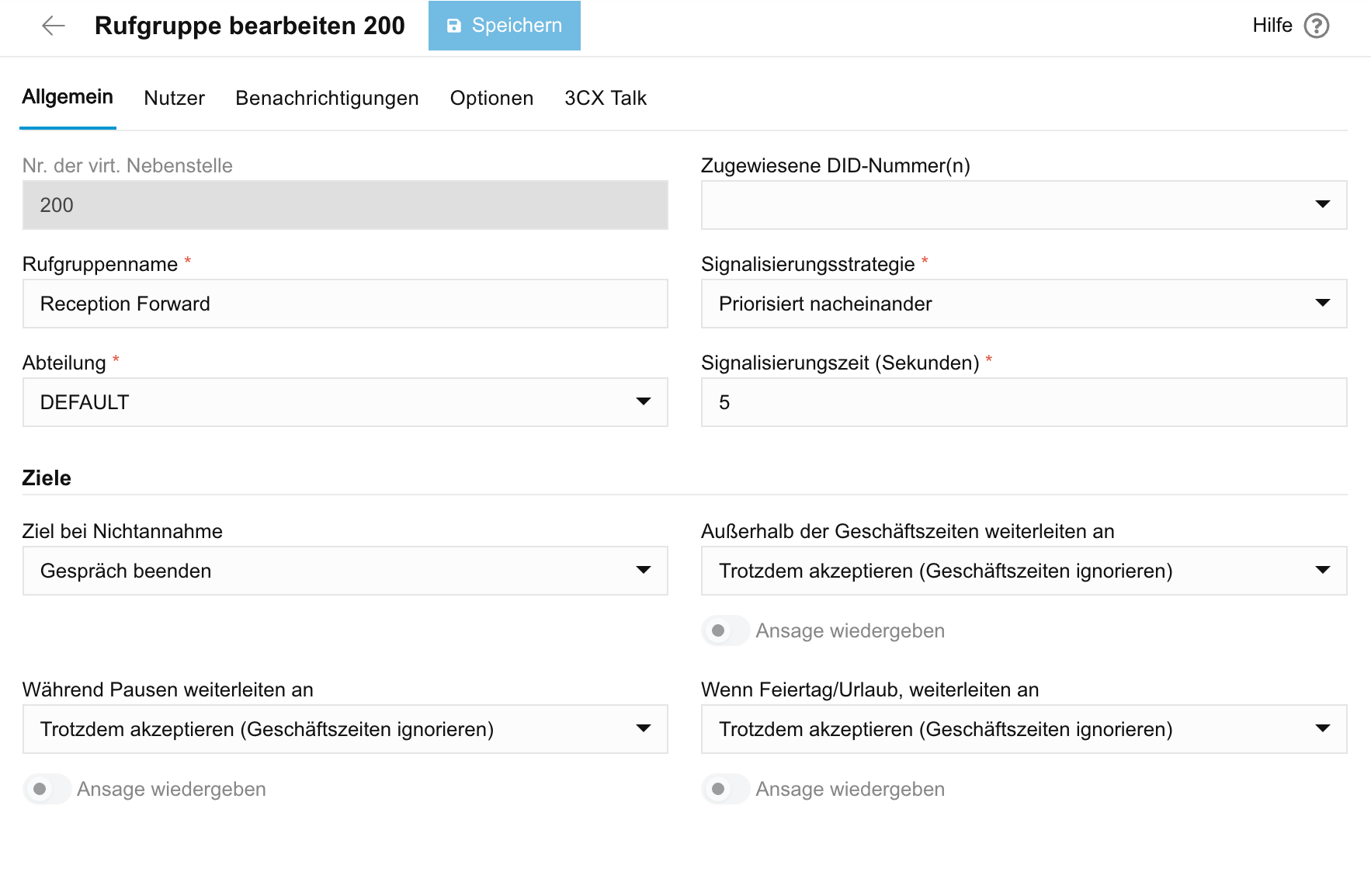
2. Tab „Allgemein": Vergeben Sie einen sprechenden Rufgruppennamen (z. B. „Reception Forward", „Buchhaltung") und eine freie virtuelle Nebenstellennummer (z. B. 200). Signalisierungsstrategie und Signalisierungszeit nach Bedarf wählen.
3. Tab „Nutzer": Über „+ Nutzer" die Mitarbeiter:innen hinzufügen, die diese Anrufe entgegennehmen sollen (z. B. „101 Karl Edlbauer").
4. Speichern. Notieren Sie sich die virtuelle Nebenstellennummer (z. B. 200) - diese senden Sie im nächsten Schritt an One100.
6.4 Ziel an One100 melden
Senden Sie an support@one100.ai (oder direkt an Ihre One100-Ansprechperson) folgende Angaben - pro Weiterleitungsziel ein Eintrag:
- 3CX FQDN (z. B. ihre-praxis.3cx.at)
- Virtuelle Nebenstellennummer des Ziels (z. B. 200)
- Bezeichnung des Ziels (z. B. „Rezeption", „Buchhaltung")
- Trigger: möglichst präzise Beschreibung, wann die KI an dieses Ziel weiterleiten soll
Beispiel: FQDN ihre-praxis.3cx.at, Ziel 200 (Reception Forward), Trigger „Wenn ein:e Anrufer:in explizit mit der Rezeption oder mit einer Person sprechen möchte". One100 hinterlegt im KI-Agent dann die SIP-Adresse sip:200@ihre-praxis.3cx.at als Weiterleitungsziel.
6.5 Testen
Sobald One100 das Routing eingestellt hat, prüfen Sie die Weiterleitung mit einem Testanruf: Rufen Sie Ihre Praxisnummer an, formulieren Sie den Trigger („Ich möchte zur Rezeption", „Es geht um eine offene Rechnung"), und die KI sollte den Anruf an die entsprechende Durchwahl bzw. Rufgruppe übergeben. Der weitergeleitete Anruf erscheint in 3CX im Anrufverlauf der Zielrufgruppe.
Häufige Probleme und Lösungen
„KI hebt nicht ab"
| Ursache | Lösung |
|---|---|
| Voice Agent nicht „Active" | One100 Dashboard -> Voice Agent -> Status auf **Active** |
| Falsche Custom Number eingetragen | `9100+43999XXXX` exakt mit Ihrer One100-Nummer |
| Anrufweiterleitung nicht gespeichert | Nutzer -> Anrufweiterleitung -> „Verfügbar" -> Werte prüfen -> **Speichern** |
| One100 Trunk roter Punkt | Trunks & Chat prüfen - IP von One100 whitelisted? |
| Falsches Profil aktiv | Status auf „Verfügbar" setzen (nicht „Abwesend" o.ä., außer Sie haben das bewusst konfiguriert) |
| `Route 1` oder `Ziffern entfernen` falsch | Ausgehende Regel `Forward to One100` prüfen - Schritt 3.2 |
„KI hebt ab, aber kein Audio"
| Ursache | Lösung |
|---|---|
| Trunk-Transport falsch | One100 Trunk -> Optionen -> Transportprotokoll auf `Jede` |
| Firewall blockiert RTP-Ports | Mit IT-Admin abklären: UDP-Ports `30000-40000` ausgehend erlauben |
„Anruf wird sofort getrennt (Variante B)"
Sie haben „Keine Antwort-Zeitüberschreitung" möglicherweise auf `0` gesetzt. 3CX akzeptiert `0` nicht zuverlässig. Stellen Sie auf `1` Sekunde.
Geschafft
Ihre 3CX-Anlage leitet eingehende Anrufe jetzt zuverlässig an die One100 KI-Telefonassistent:in weiter. Anrufer werden professionell empfangen, Anliegen aufgenommen, und Sie sehen alles im One100-Dashboard nach.
Was als Nächstes empfohlen wird
- Erste echte Anrufe anhören - One100 Dashboard -> Conversations
- Prompt der KI verfeinern - basierend auf realen Gesprächen
- Termine direkt aus dem Anruf - One100-Tools für Terminbuchung aktivieren
Hilfe und Support
Support: support@one100.ai
Dokumentation: one100.ai/resources/introduction