


STARFACE
Diese Anleitung zeigt Schritt für Schritt, wie Sie Ihre bestehende STARFACE-Telefonanlage mit Ihrer One100 KI-Telefonassistent:in verbinden, und zwar in beide Richtungen. Im ersten Teil richten Sie die Hinleitung ein: eingehende Anrufe werden an die KI weitergeleitet, entweder sofort, bei Besetzt oder nach einer einstellbaren Klingelzeit. Im zweiten Teil richten Sie die Rückleitung ein, damit die KI einen Anruf bei Bedarf wieder an eine interne Durchwahl (z. B. die Rezeption) zurückgibt.
Was Sie in dieser Anleitung einrichten
- Eine SIP-Leitung (Trunk) zwischen Ihrer STARFACE-Anlage und One100
- Ein passendes One100-Providerprofil (Authentifizierung – empfohlen; optional zusätzlich IP-Whitelisting)
- Eine Umleitung von Ihrer Zentrale/Gruppe an die KI - sofort, bei Besetzt oder zeitgesteuert
- Die Rückleitung von der KI zurück an eine interne Durchwahl (z. B. Rezeption oder Buchhaltung) per SIP REFER
Geplante Dauer: 30 bis 45 Minuten für die Hinleitung, zusätzlich 15 bis 25 Minuten für die Rückleitung.
Was Sie vorher brauchen
- Eine funktionierende STARFACE-Anlage (Cloud oder On-Premise) mit Administrator-Zugang
- Eine bestehende Gruppe bzw. Zentrale, die von außen über Ihre Kopfnummer erreichbar ist
- Die von One100 bereitgestellten Zugangsdaten (Benutzername und Passwort); optional zusätzlich die statische öffentliche IP Ihrer Anlage, falls Sie IP-Whitelisting nutzen möchten
- Ein aktives One100-Konto und Ihre One100 SIP-Nummer (Format 0043999…)
So funktioniert das Setup im Überblick
Anrufer wählt Ihre Praxis-/Kopfnummer
       │
       ▼
STARFACE-Anlage – Gruppe/Zentrale klingelt
       │
       │  → sofort  / bei Besetzt / nach X Sekunden
       ▼
Umleitung greift  →  COR-Routing wählt die One100-Leitung
       │
       ▼
  One100 KI-Telefonassistent:in nimmt den Anruf entgegen
Wichtig zum Verständnis: Die Weiterleitung an die KI steuert in STARFACE nicht der Rufnummernraum der Leitung, sondern die Umleitung der Gruppe in Kombination mit einer Routing-Regel (COR). Die One100-Leitung selbst trägt nur eine Dummy-Nummer, warum, erklärt Schritt 3. Diese Anleitung deckt beide Richtungen ab: zuerst die Hinleitung (Anrufe an die KI, Schritte 0 bis 8), danach die Rückleitung (von der KI zurück an eine interne Durchwahl) im Abschnitt Rückleitung an die Rezeption weiter unten.
0.Vorbereitung mit One100
Für die sichere Übertragung der Telefonate empfiehlt One100 die Einrichtung mittels Authentifizierung: One100 stellt Ihnen dafür einen Benutzernamen und ein Passwort zur Verfügung, die Sie in STARFACE eintragen. Optional können Sie zusätzlich IP-Whitelisting nutzen. One100 unterstützt beide Verfahren – bevorzugt wird die Authentifizierung.
Option A: Einrichtung mittels Authentifizierung (empfohlen)
One100 stellt Ihnen die Zugangsdaten – einen Benutzernamen und ein Passwort – zur Verfügung (analog zur SIP-Nummer). Diese Zugangsdaten kommen von One100 und werden in STARFACE genau so eingetragen, wie sie übermittelt wurden. Im weiteren Verlauf der Anleitung weisen wir an den relevanten Stellen jeweils auf beide Verfahren hin.
Option B: IP-Whitelisting (optional)
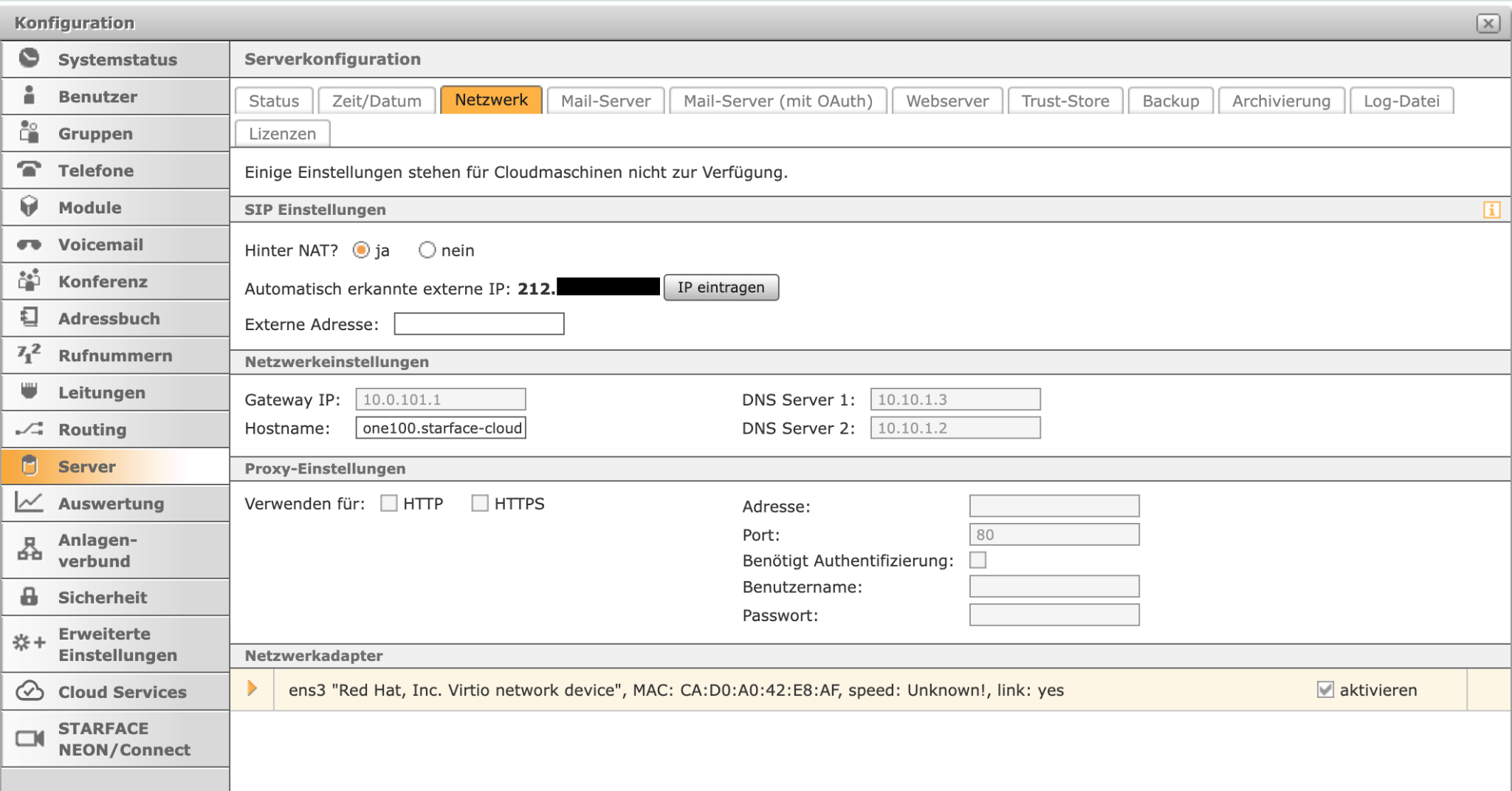
Alternativ oder zusätzlich zur Authentifizierung stellen Sie One100 die statische öffentliche IP Ihrer Telefonanlage zur Verfügung, und One100 gibt diese frei. In STARFACE finden Sie Ihre externe IP unter Server → Netzwerk (Feld „Automatisch erkannte externe IP“).
1.Neue Leitung in STARFACE anlegen
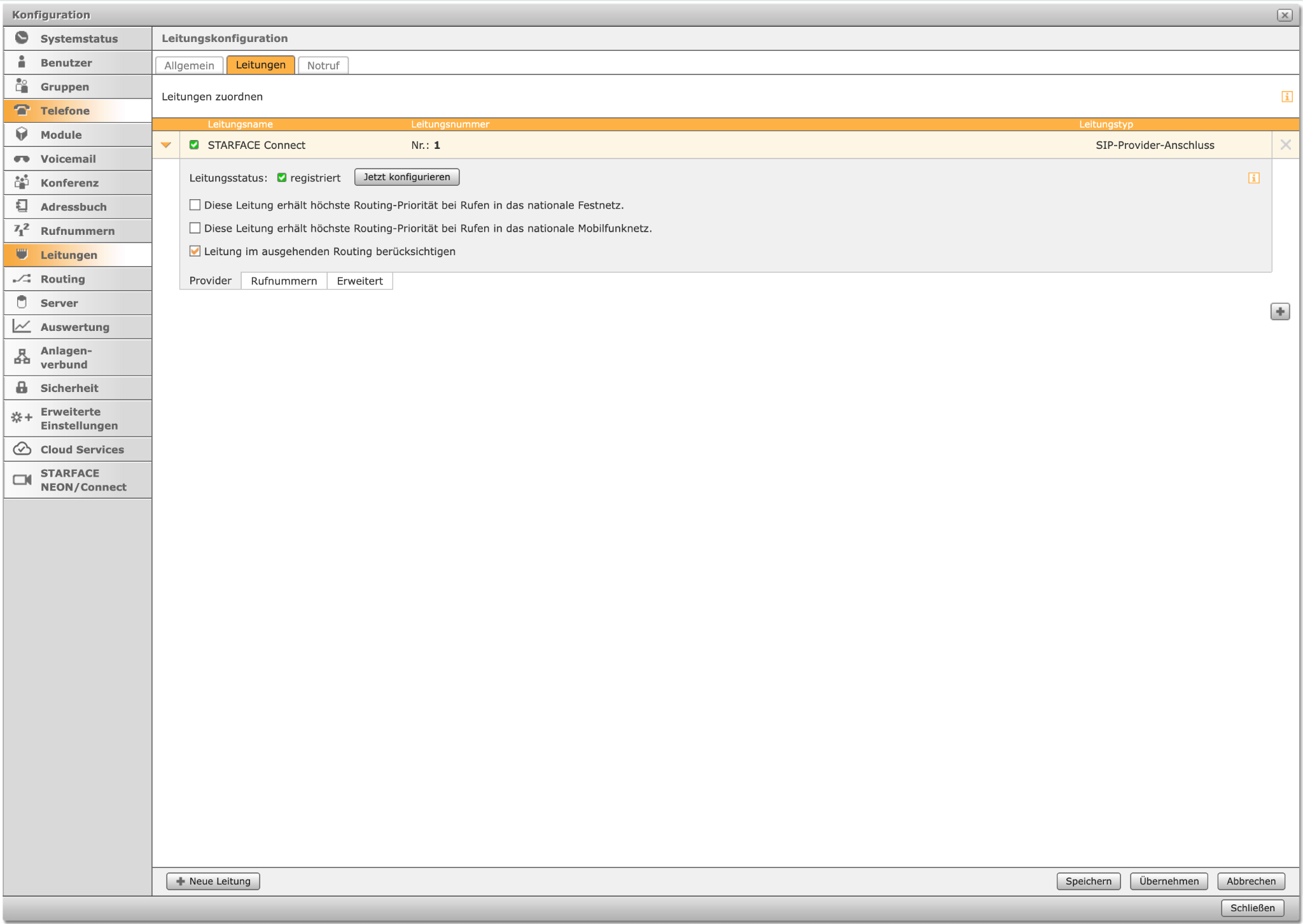
Melden Sie sich mit Administrator-Rechten an der STARFACE-Anlage an und öffnen Sie Leitungen → Leitungskonfiguration → Reiter „Leitungen“. Hier sehen Sie Ihre bestehenden Leitungen (z. B. „STARFACE Connect“). Klicken Sie unten auf + Neue Leitung und wählen Sie den Typ „SIP-Provider-Anschluss“.
1.1 Namen und Provider wählen
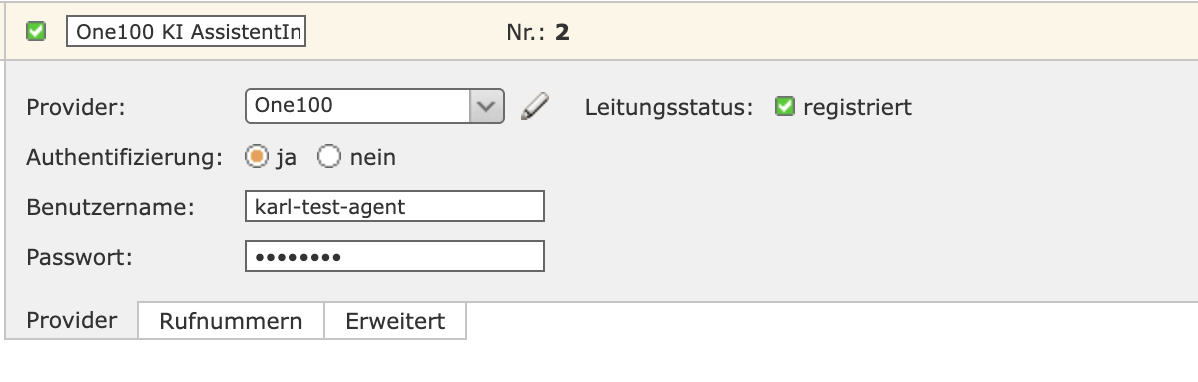
Vergeben Sie einen sprechenden Namen, z. B. „One100 KI AssistentIn“. Setzen Sie Authentifizierung auf „ja“ (empfohlen; „nein“ ist nur bei reinem IP-Whitelisting nötig). Öffnen Sie anschließend das Dropdown Provider und wählen Sie „neu …“, um ein eigenes Providerprofil für One100 anzulegen.

1.2 Modus mit Authentifizierung (Option A)
Setzen Sie Authentifizierung auf „ja“ und tragen Sie den von One100 bereitgestellten Benutzernamen und das Passwort genau so ein, wie sie von One100 übermittelt wurden. Bei korrekter Konfiguration zeigt der Leitungsstatus „registriert“ an.
2.One100-Providerprofil konfigurieren
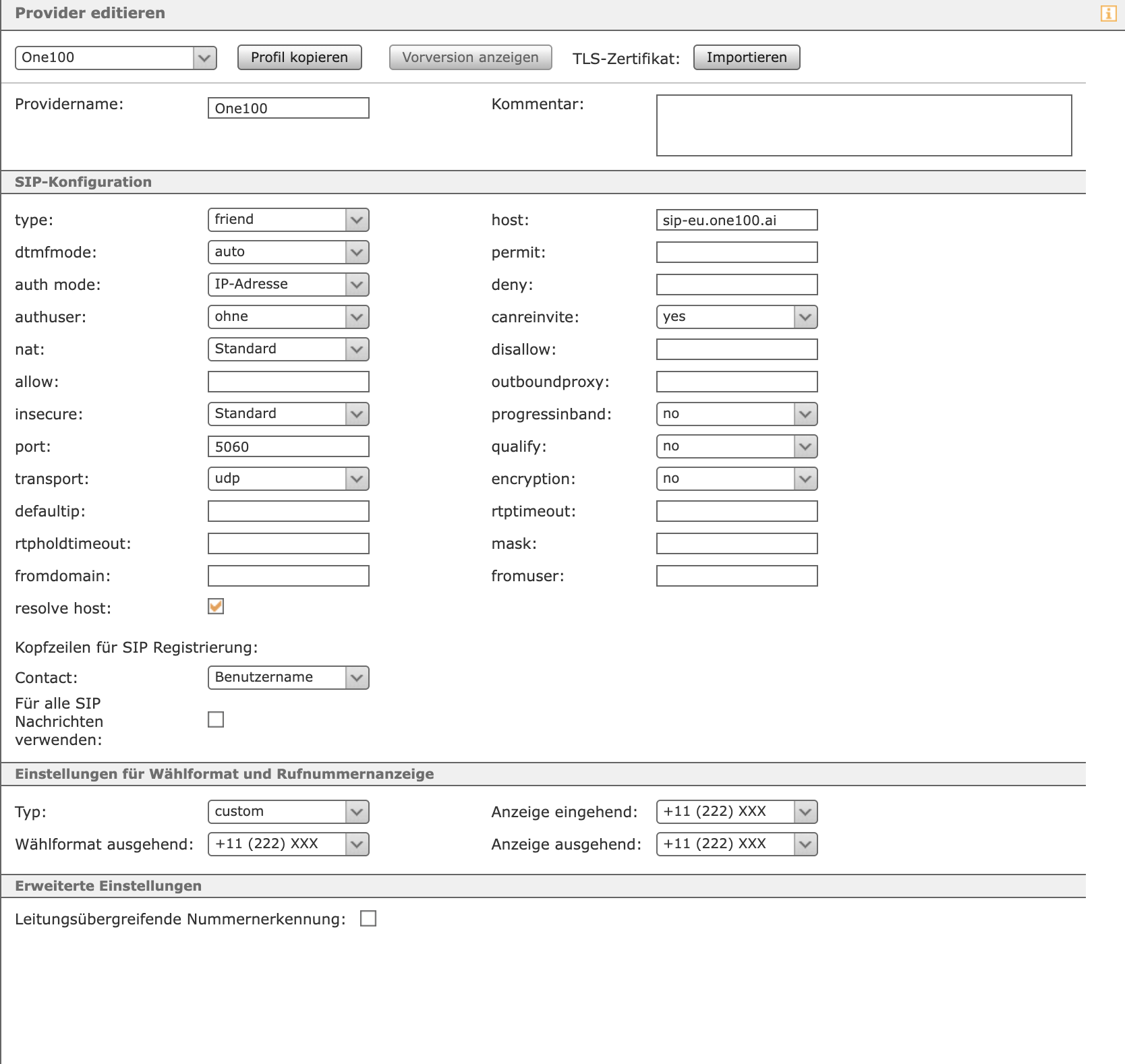
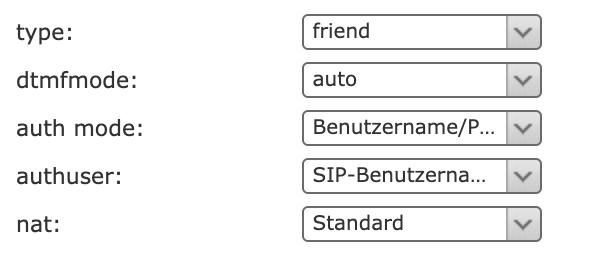
Klicken Sie neben dem Provider-Dropdown auf das Stift-Symbol, um das Providerprofil zu bearbeiten. Tragen Sie die folgenden Werte in der SIP-Konfiguration ein:
| Feld | Wert |
|---|---|
| Providername | `One100` |
| type | `friend` |
| host | `sip-eu.one100.ai` |
| port | `5060` (UDP) – bei TLS-Setup `5061` |
| transport | `udp` – bei TLS-Setup `tcp`/`tls` |
| auth mode | `Benutzername/Passwort` (Option A) bzw. `IP-Adresse` (Option B) |
| authuser | `SIP-Benutzername` (Option A) bzw. `ohne` (Option B) |
| dtmfmode | `auto` |
| nat | `Standard` |
| canreinvite | `yes` – **wichtig für Rückleitungen** |
| resolve host | aktiviert |
| encryption | `no` (Standard) – `tls` bei verschlüsseltem Setup |
Modus mit Authentifizierung (Option A)
Für Option A (Authentifizierung) passen Sie zusätzlich an: auth mode = „Benutzername/Passwort“ und authuser = „SIP-Benutzername“ (beides von One100).
Worauf Sie besonders achten
Diese Punkte entscheiden über eine funktionierende Verbindung:
- Port und Transport müssen zusammenpassen: 5060 mit UDP oder 5061 mit TLS.
- Der Hostname sip-eu.one100.ai muss exakt stimmen, „resolve host“ aktiviert.
- canreinvite auf yes – nötig, damit spätere Rückleitungen an die Rezeption funktionieren.

3.Dummy-Rufnummer hinterlegen
Öffnen Sie an der neuen Leitung den Reiter Rufnummern. STARFACE verlangt hier zwingend einen Eintrag - leer lassen ist nicht möglich. Tragen Sie bewusst eine Dummy-/Platzhalternummer ein (z. B. EC 00, LV 43, OV 111, Rufnummer 12345), nicht die echte One100 SIP-Nummer.
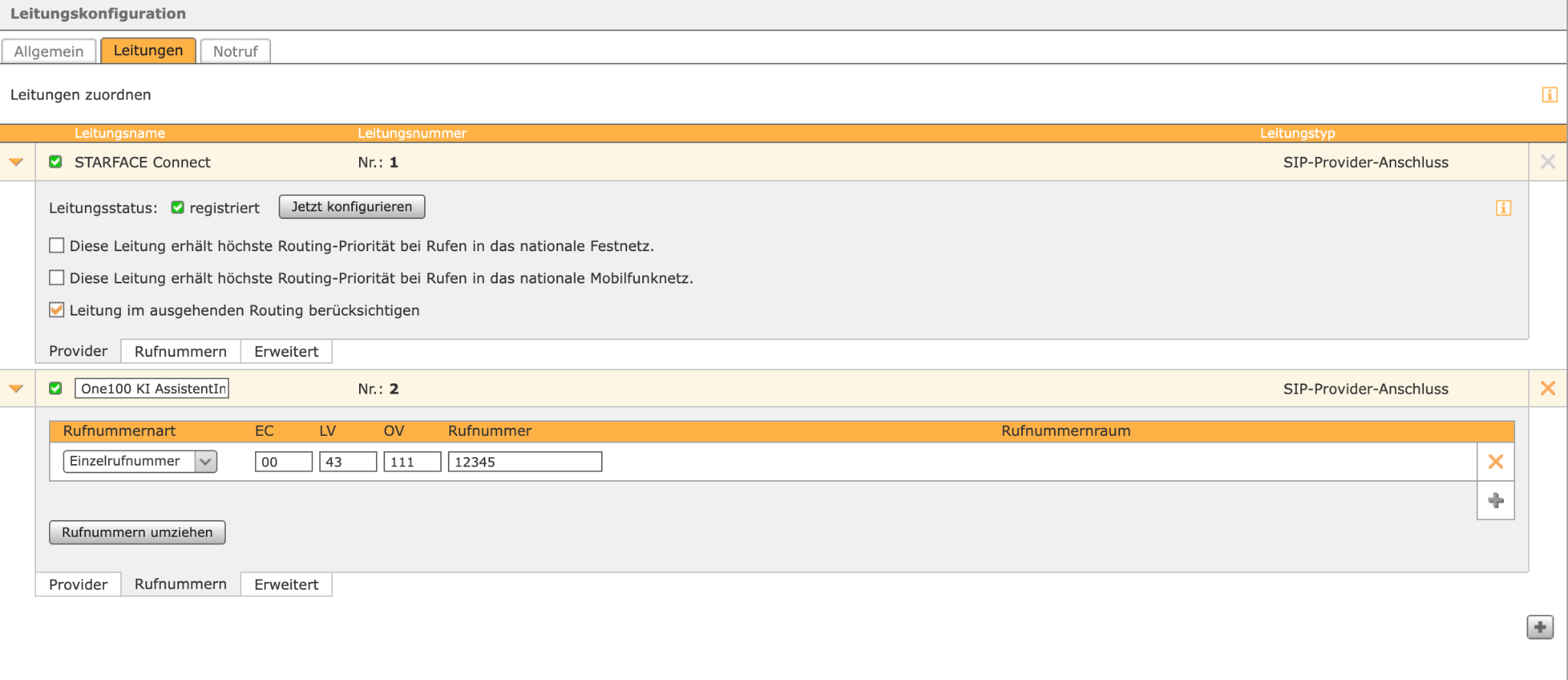
Die echte One100 SIP-Nummer wird ausschließlich an zwei Stellen verwendet:
| Verwendung | Wo |
|---|---|
| Als Umleitungsziel | Gruppen-Umleitung (Schritt 6) und Zeitsteuerungs-Modul (Schritt 7) |
| In der Routing-Regel | Cost Optimized Routing / COR (Schritt 8) |
| In der Leitung „Rufnummern“ | **Niemals** – dort steht nur die Dummy-Nummer |
4.CLIP No Screening aktivieren
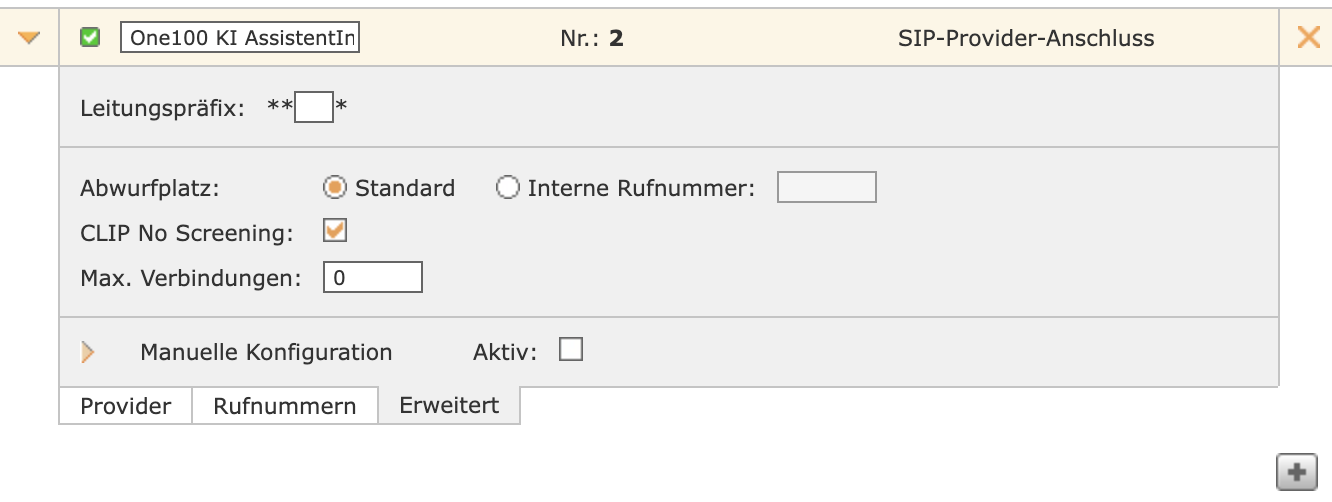
Öffnen Sie an der Leitung den Reiter Erweitert und setzen Sie den Haken bei CLIP No Screening.
5.Gruppe / Zentrale prüfen
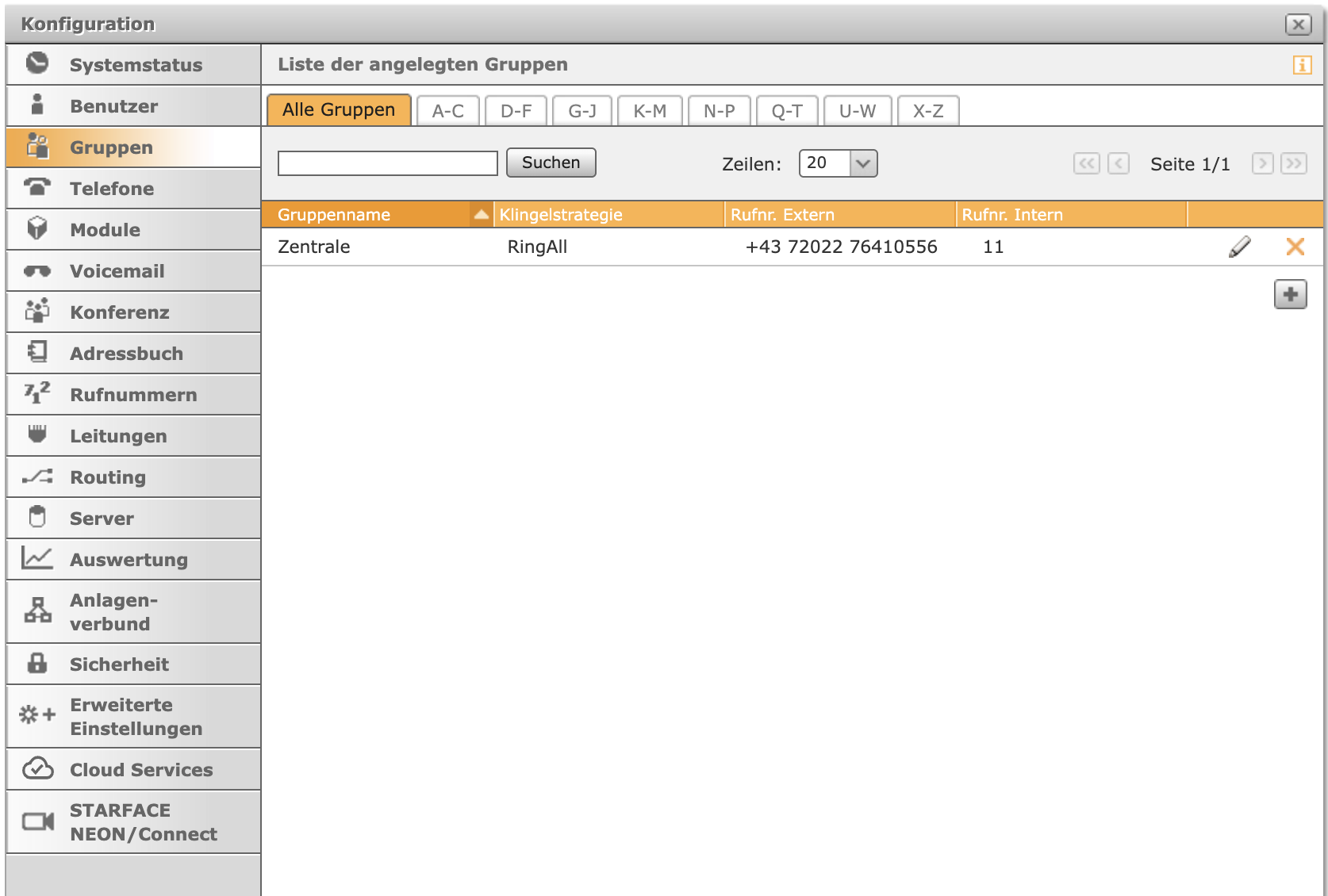
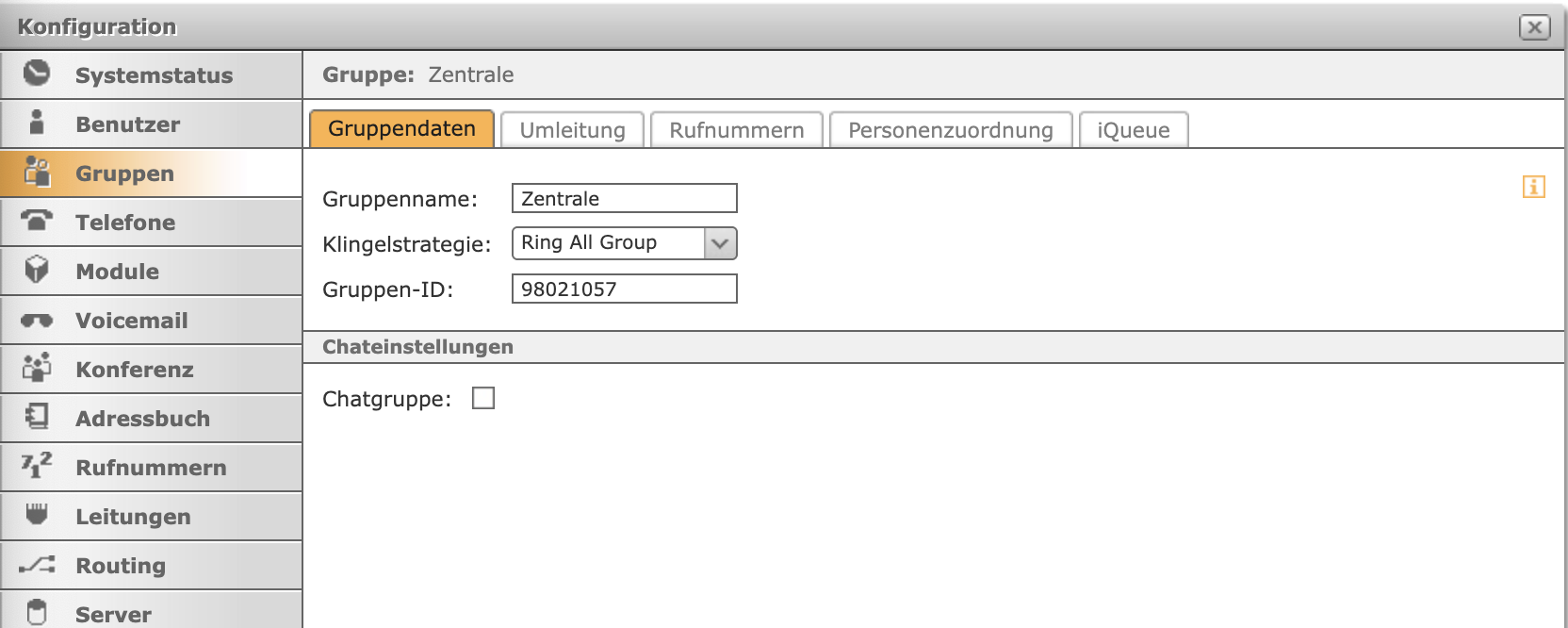
Im Reiter Gruppen liegen die Gruppen Ihrer Telefonanlage. Eine Gruppe bündelt mehrere Teilnehmer hinter einer gemeinsamen Rufnummer und Klingelstrategie (z. B. „Ring All“). Im Beispiel gibt es eine Gruppe „Zentrale“ (z. B. Empfang), die von außen über Ihre Kopfnummer erreichbar ist.
6.Umleitung an die KI einrichten
6.1 Gruppe bearbeiten
Klicken Sie in der Gruppenliste auf das Stift-Symbol der gewünschten Gruppe (z. B. „Zentrale“) und wechseln Sie in das Untermenü Umleitung.
6.2 Umleitung konfigurieren
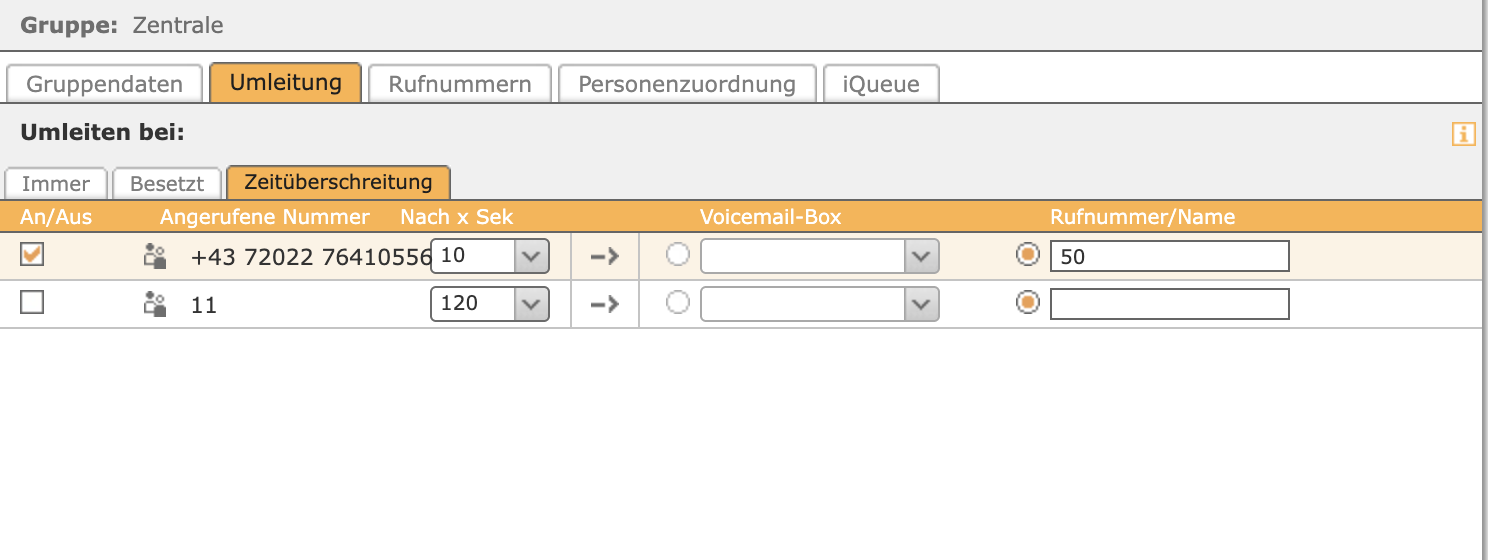
Die Umleitung kann „Immer“ (sofort), „Besetzt“ oder nach „Zeitüberschreitung“ (nach X Sekunden Klingeln) an die KI greifen. Tragen Sie als Ziel den korrekten Gruppen-Identifier ein (im Beispiel „50“), aktivieren Sie die Checkbox und speichern Sie. Im Beispiel wird nach 10 Sekunden auf die Gruppe 50 umgeleitet.
7.Optional: Zeitgesteuerte Umleitung (Modul)
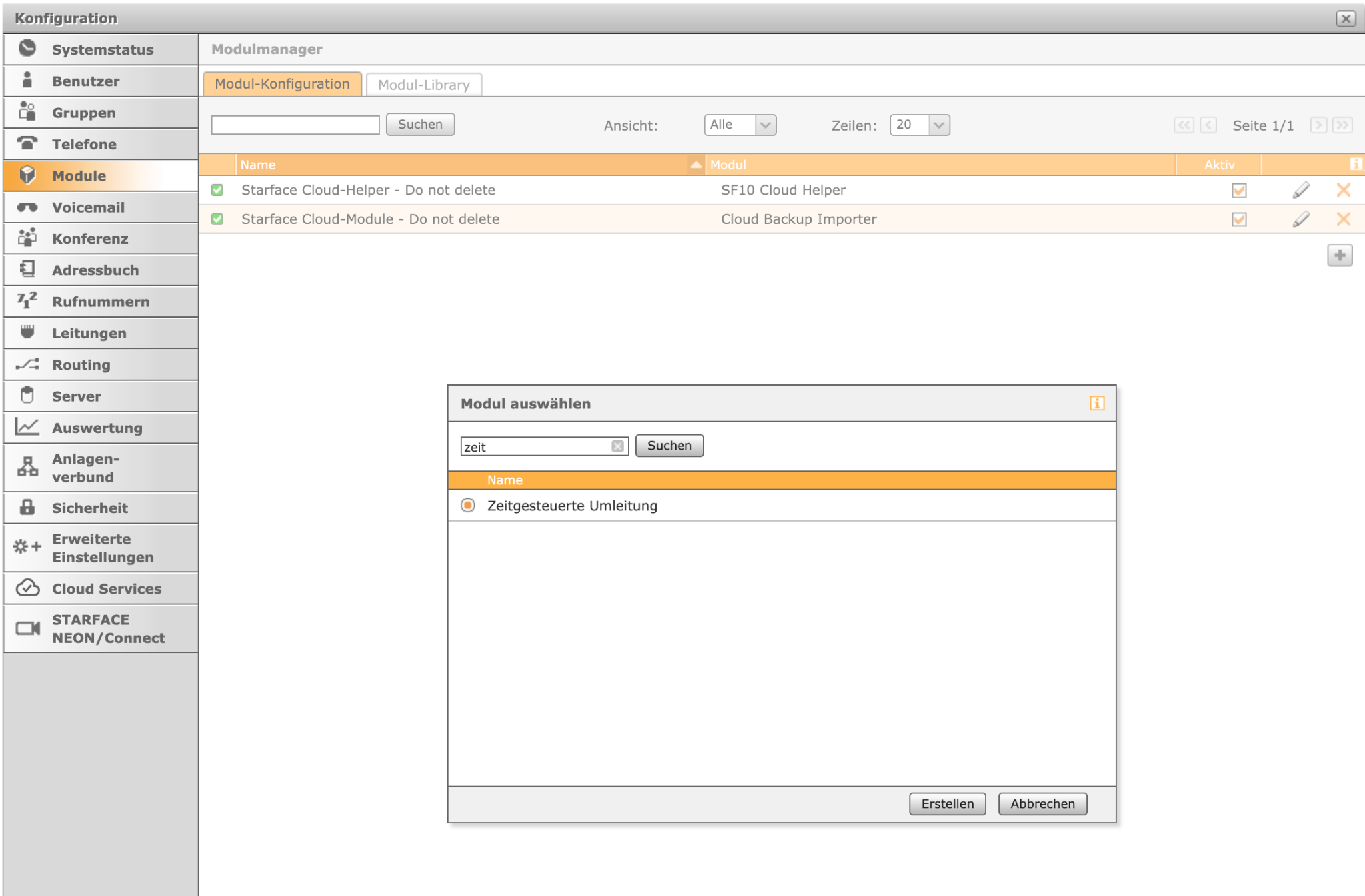
Soll die Weiterleitung nur zu bestimmten Zeiten greifen (z. B. außerhalb der Öffnungszeiten), nutzen Sie das STARFACE-Modul Zeitgesteuerte Umleitung. Öffnen Sie Module → Modul-Konfiguration, klicken Sie auf „+“ und wählen Sie „Zeitgesteuerte Umleitung“.
7.1 Modul erstellen
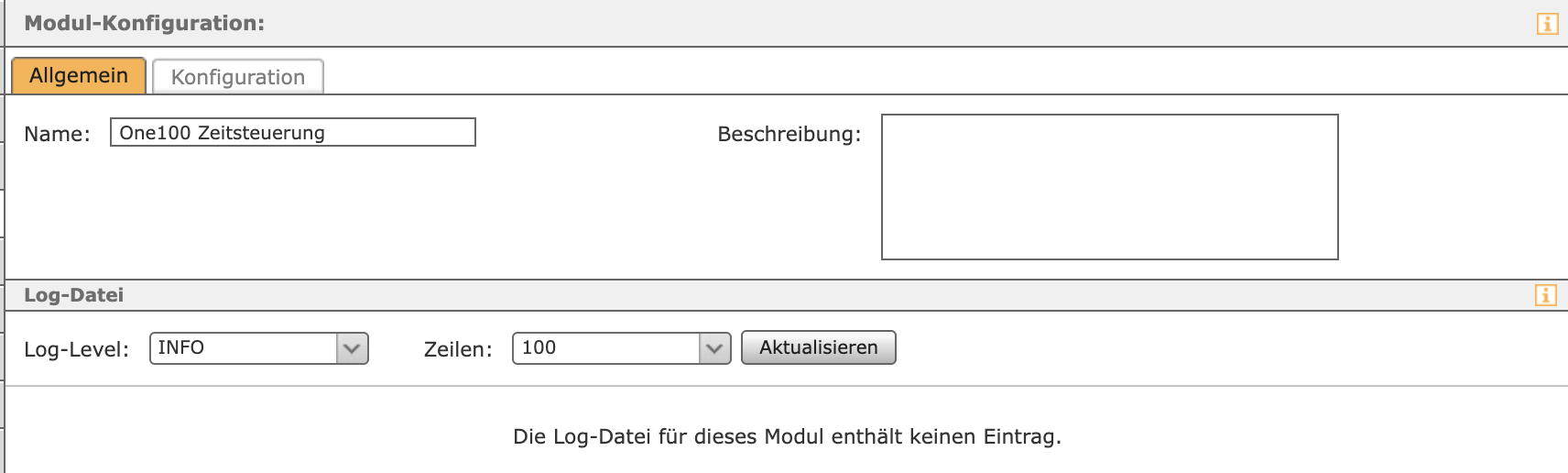
Geben Sie dem Modul einen Namen, z. B. „One100 Zeitsteuerung“.
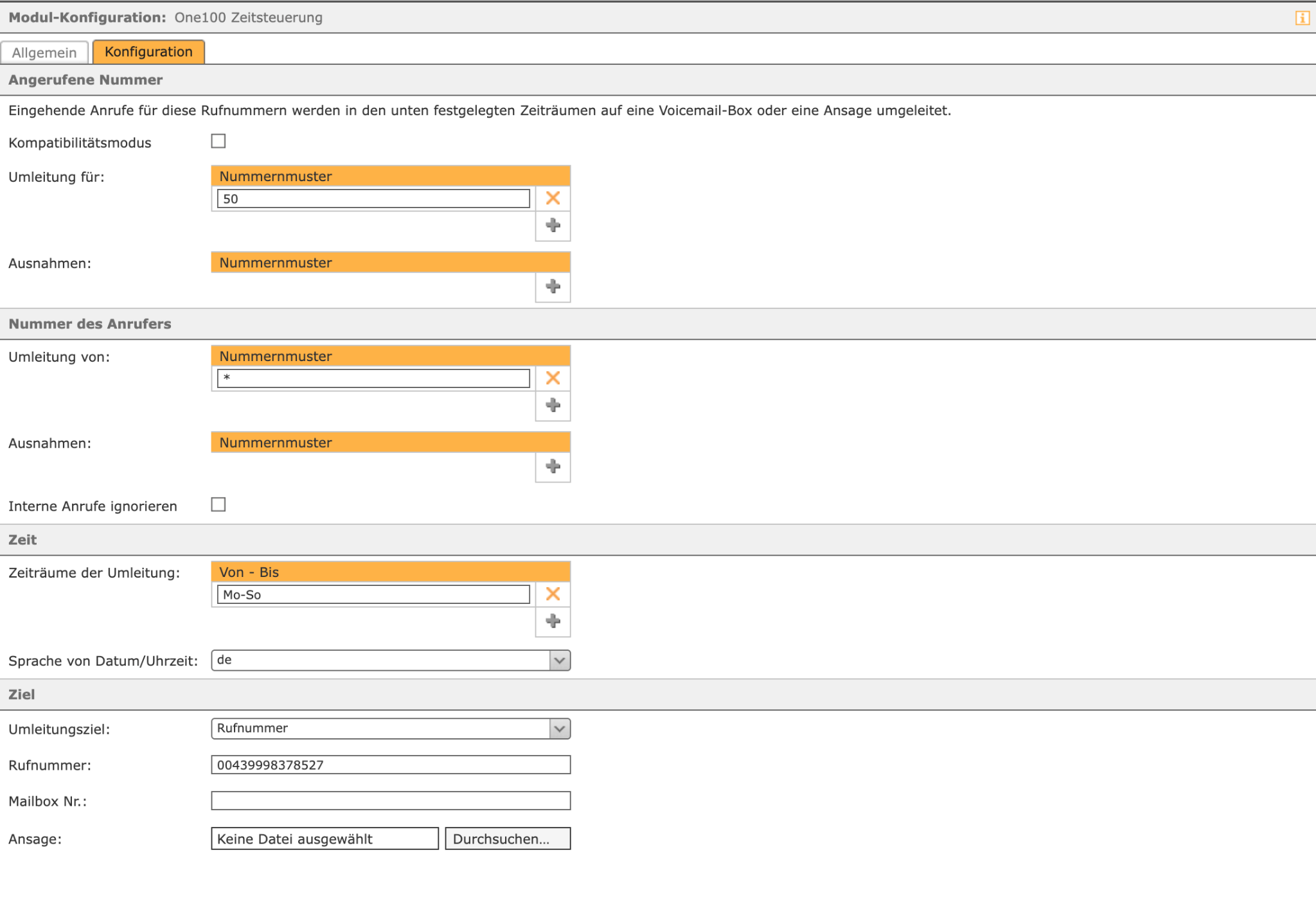
7.2 Konfiguration
Tragen Sie unter „Umleitung für“ wieder den Gruppen-Identifier ein (im Beispiel „50“), unter „Umleitung von“ ein „*“, und legen Sie unter „Zeiträume der Umleitung“ die gewünschten Tage/Zeiten fest. Als Umleitungsziel wählen Sie „Rufnummer“ und tragen die korrekte One100 SIP-Nummer im Format 0043… ein.
7.3 Modul aktivieren
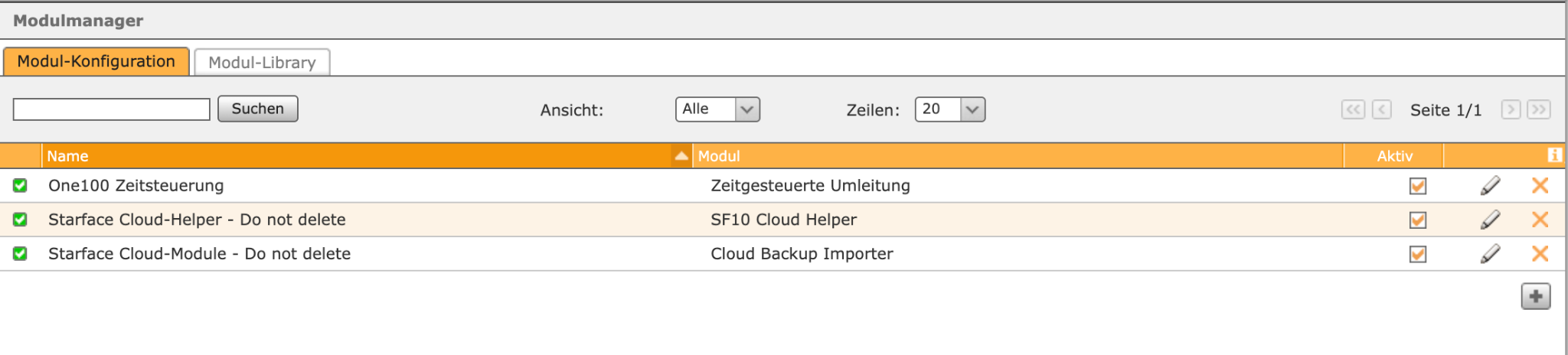
Stellen Sie sicher, dass das Modul aktiv ist (Haken bei „Aktiv“ in der Modul-Liste gesetzt). Eine ausführliche Beschreibung aller Felder finden Sie im STARFACE-Wissensartikel zum Modul (Seite 46566379).
8.Routing-Regel (COR) setzen
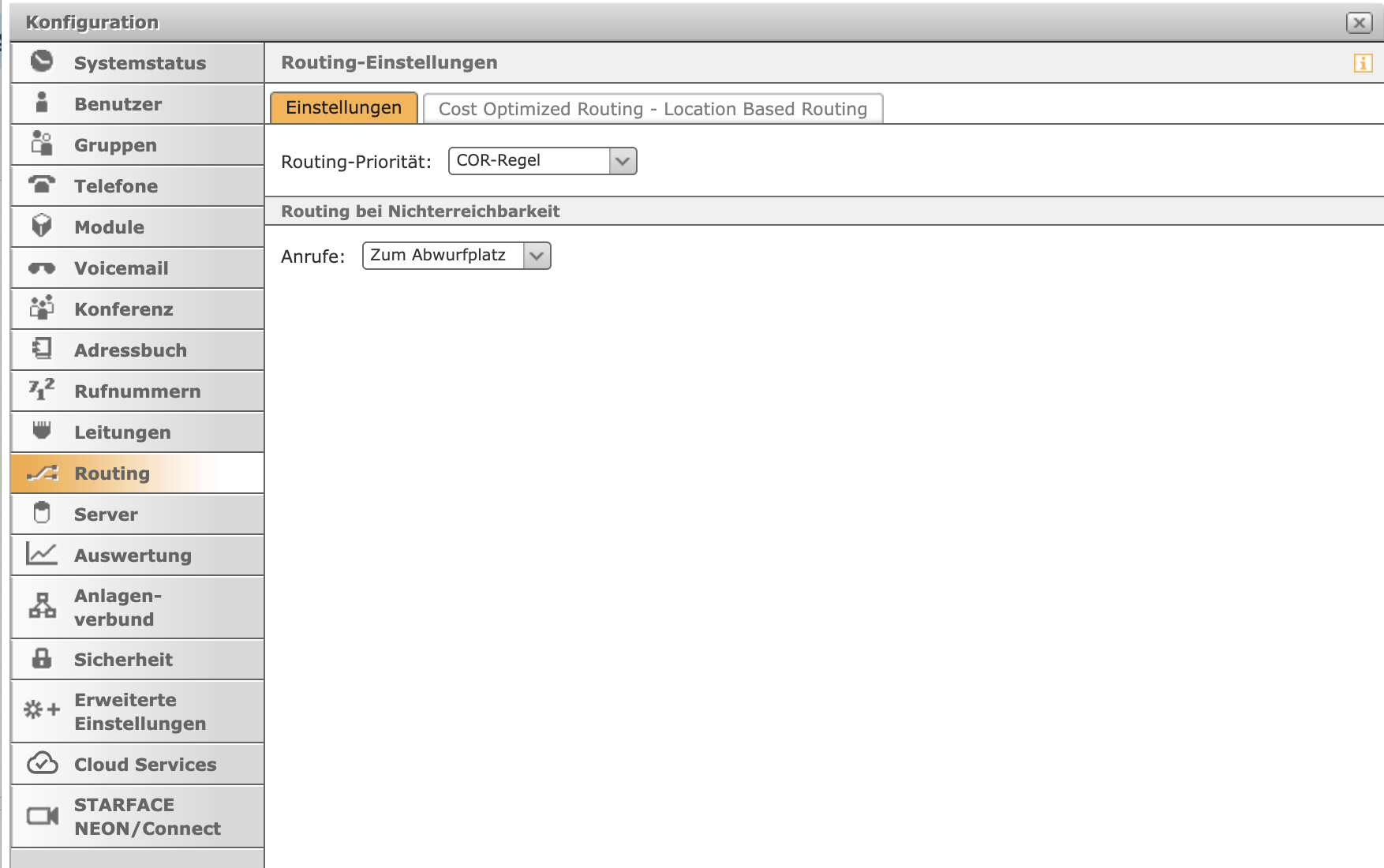
Zuletzt legen Sie fest, dass Anrufe an die One100-Nummer über die One100-Leitung hinausgehen. Das übernimmt nicht der Rufnummernraum, sondern eine Routing-Regel. Öffnen Sie Routing → Cost Optimized Routing (COR).
8.1 Routing erstellen
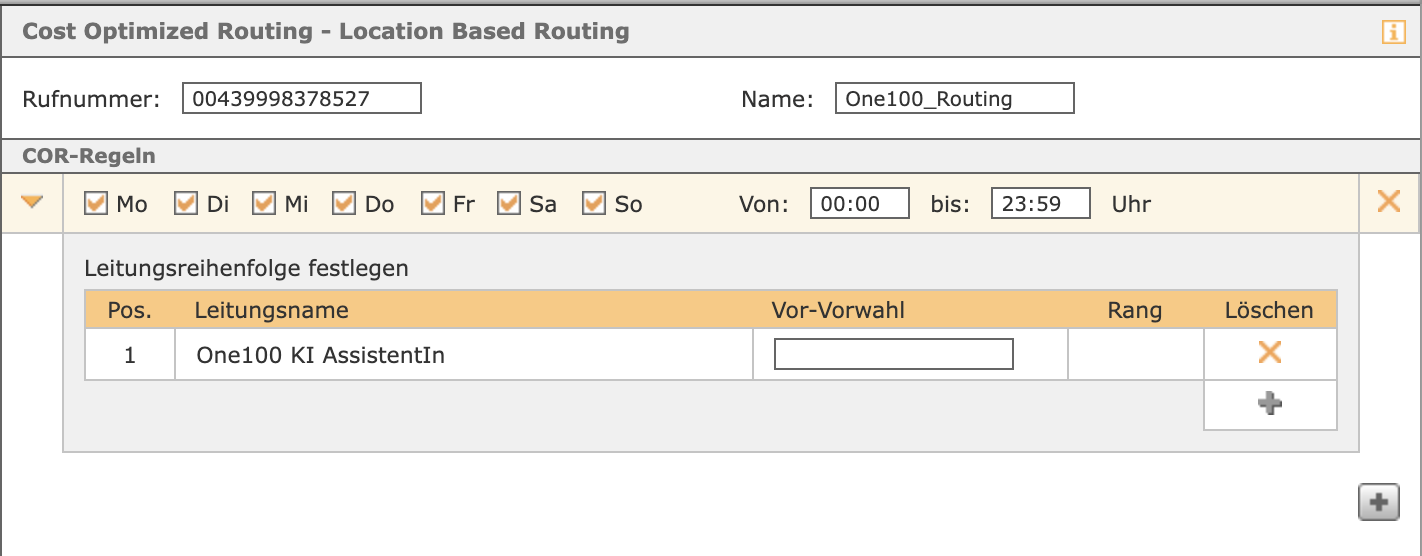
Legen Sie eine neue COR-Regel an. Tragen Sie unter „Rufnummer“ die One100-Nummer im Format 0043… ein, vergeben Sie einen Namen (z. B. „One100_Routing“) und wählen Sie als Leitungsreihenfolge die One100-Leitung („One100 KI AssistentIn“). Die Zeiträume können Sie auf Mo-So, 00:00-23:59 belassen.
So läuft ein Anruf
Ein eingehender Anruf läutet zunächst in der Gruppe/Zentrale. Je nach Einstellung greift die Umleitung sofort, bei Besetzt oder nach der eingestellten Wartezeit. Das Umleitungs-Modul bzw. die Umleitung übergibt an das Routing, die COR-Regel wählt die zuvor erstellte One100-Leitung, und der Anruf wird an One100 weitergeleitet - Ihre KI nimmt ab.
Häufige Probleme und Lösungen
| Problem | Ursache & Lösung |
|---|---|
| Anrufer hört besetzt, KI wird nicht erreicht | Die echte One100-Nummer wurde im Reiter „Rufnummern“ der Leitung eingetragen → Eigennummern-Loop. Lösung: dort nur eine Dummy-Nummer eintragen; die echte Nummer ausschließlich als Umleitungsziel und in der COR-Regel verwenden. |
| KI hebt ab, aber Anrufernummer fehlt | CLIP No Screening nicht aktiviert. Lösung: an der Leitung unter „Erweitert“ CLIP No Screening aktivieren. |
| Weiterleitung greift nicht | Falscher Gruppen-Identifier oder Umleitung nicht aktiviert (Checkbox). COR-Regel und Leitungsstatus („registriert“) prüfen. |
| Weiterleitung greift zur falschen Zeit | Zeiträume im Modul „Zeitgesteuerte Umleitung“ prüfen und korrigieren. |
Rückleitung an die Rezeption
Mit den Schritten 0 bis 8 ist die Hinleitung eingerichtet. Im zweiten Teil dieser Anleitung folgt nun die Rückleitung: Sie zeigt Schritt für Schritt, wie die One100 KI-Telefonassistent:in einen Anruf bei Bedarf zurück an eine interne Durchwahl Ihrer STARFACE-Anlage übergibt - zum Beispiel an die Rezeption, die Buchhaltung oder eine bestimmte Ansprechperson.
Voraussetzung ist, dass die Weiterleitung zur KI bereits eingerichtet ist und funktioniert (siehe die Schritte 0 bis 8 weiter oben). Diese Anleitung beschreibt ausschließlich den Rückweg: von der KI zurück in die Anlage.
Was Sie in dieser Anleitung einrichten
- Ein internes Ziel in der STARFACE (eine Gruppe), an das die KI zurückleiten kann
- Die technische Übergabe von der KI zurück in die Anlage über den bestehenden SIP-Trunk
- Die Meldung der notwendigen Daten an das One100-Team
Geplante Dauer: 15 bis 25 Minuten.
Wie die Rückleitung funktioniert
Die KI erkennt am Anliegen des Anrufers, dass an einen Menschen übergeben werden soll, und übergibt den Anruf technisch per SIP REFER zurück über den bestehenden One100-Trunk. Die STARFACE nimmt diese Übergabe an und lässt das interne Ziel klingeln.
Anrufer spricht mit der KI
        │
        │  KI erkennt Trigger ("Ich möchte zur Rezeption")
        ▼
KI übergibt per SIP REFER zurück an die STARFACE
        │
        ▼
STARFACE lässt die interne Zielgruppe klingeln (z.B. interne 15)
        │
        ▼
Mitarbeiter:in nimmt den Anruf entgegen
Die wichtigste Regel: Ziel ungleich Annehmer
Das Rückleitungsziel muss ein anderer Benutzer sein als der, der den ursprünglichen Anruf an die KI weitergeleitet hat. Wenn das Ziel derselbe Benutzer (bzw. dieselbe Kopfnummer) ist, der den Anruf gerade an die KI gegeben hat, entsteht eine Endlosschleife oder der Anruf läuft ins Leere und der Anrufer hört besetzt.
Konkret:
- Die KI hängt an der Kopfnummer bzw. der Gruppe Zentrale.
- Das Rückleitungsziel muss eine eigene Gruppe mit eigener interner Nummer und eigenen, anderen Mitgliedern sein.
- Diese Zielgruppe darf keine Weiterleitung auf die KI haben.
0.FQDN (Hostname) der Anlage herausfinden
Das One100-Team braucht für die Rückleitung die FQDN (den vollständigen Hostnamen) Ihrer STARFACE-Cloud-Instanz, zum Beispiel firmenname.starface-cloud.com.
Sie finden die FQDN in der STARFACE unter Server -> Reiter Netzwerk -> Feld Hostname.
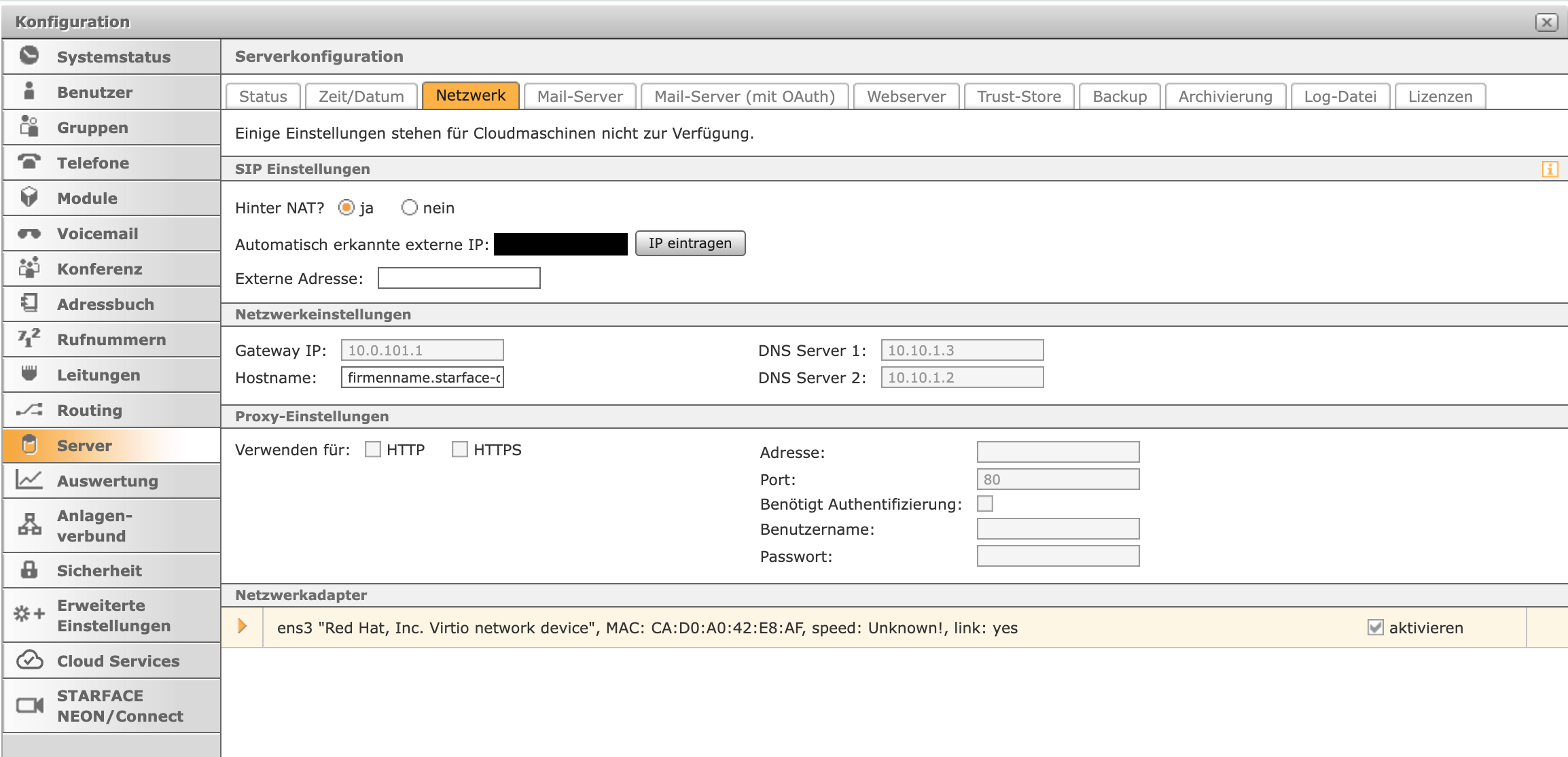
Notieren Sie sich diesen Wert. Sie brauchen ihn in Schritt 5.
1.Zielgruppe für die Rückleitung anlegen
Legen Sie eine eigene Gruppe an, an die die KI zurückleiten soll. Diese Gruppe bekommt eine eigene interne Nummer (im Beispiel die 15).
- Menüpunkt Gruppen öffnen.
- Über das Plus-Symbol eine neue Gruppe anlegen.
- Felder ausfüllen (siehe Tabelle).
| Feld | Wert |
|---|---|
| Gruppenname | z.B. Gruppe Weiterleitung |
| Klingelstrategie | Ring All Group (alle Mitglieder gleichzeitig) |
| Interne Rufnummer | eine freie interne Nummer wählen, z.B. 15 |
| Externe Rufnummer | - keine - (das Ziel wird intern erreicht, keine externe Nummer nötig) |
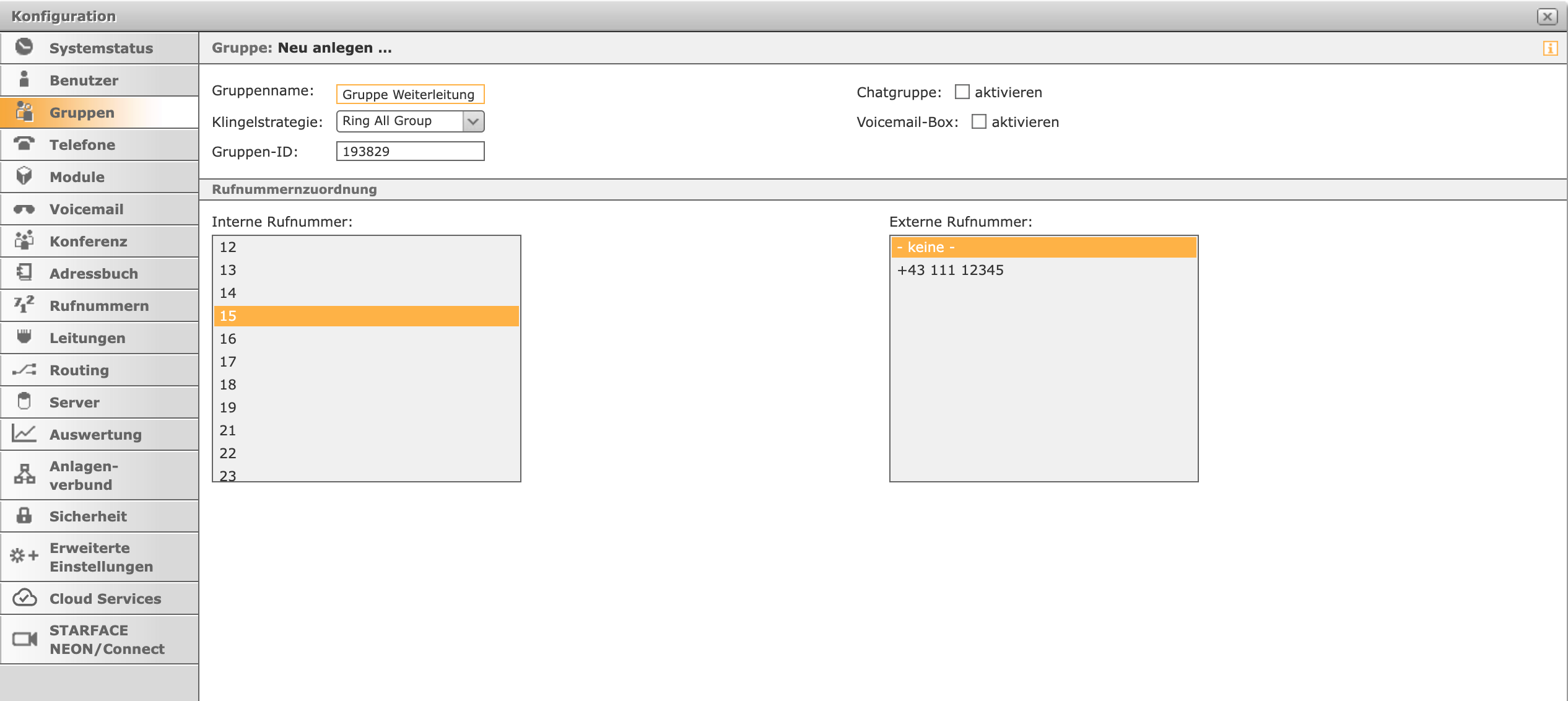
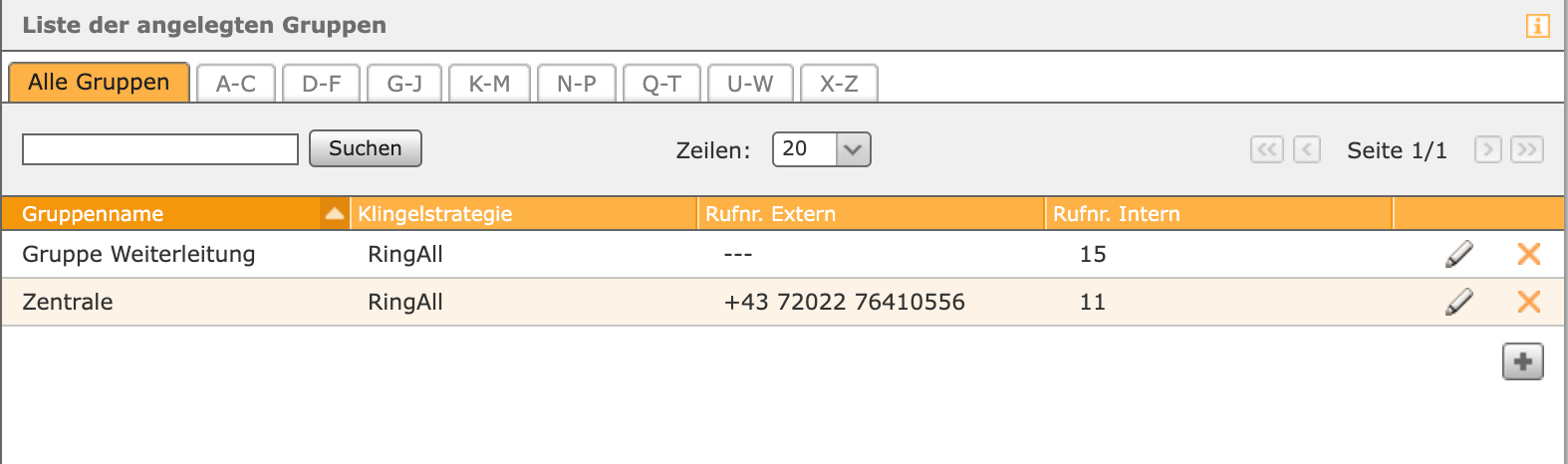
Speichern. Nach dem Speichern erscheint die Gruppe in der Übersicht mit ihrer internen Nummer:
2.Mitglieder zuordnen (anderer Benutzer als der Annehmer)
Damit die Rückleitung klingeln kann, muss die Gruppe mindestens einen Benutzer mit registriertem Telefon enthalten.
- Gruppe öffnen (Stift-Symbol).
- Reiter Personenzuordnung wählen.
- Über das Plus-Symbol einen oder mehrere Benutzer hinzufügen.
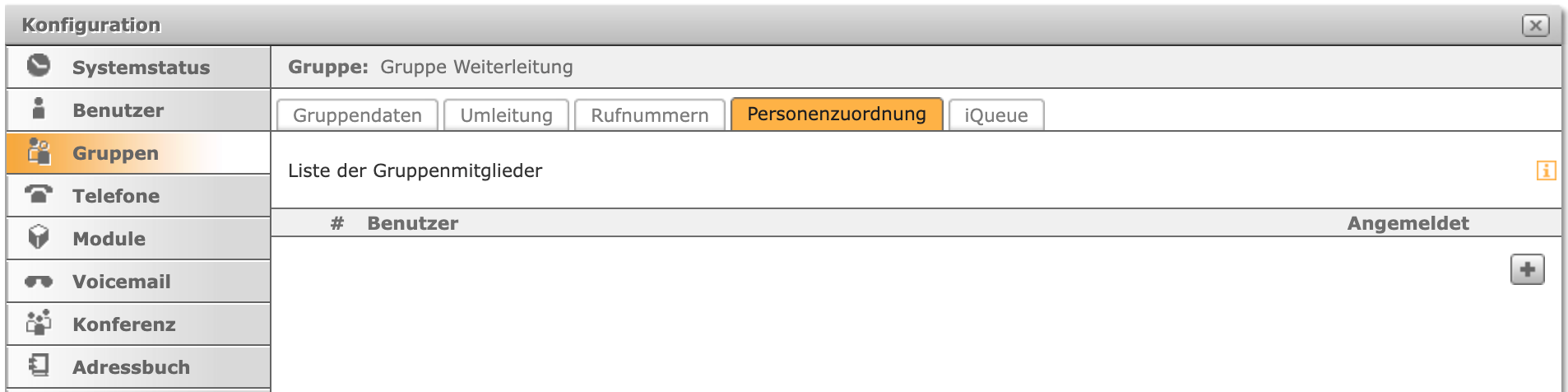

Wichtig: Zielbenutzer ungleich Annehmer
Der hier zugeordnete Benutzer muss ein anderer sein als der, bei dem der Anruf ursprünglich ankam und von dem aus an die KI weitergeleitet wurde. Sonst übergibt die KI den Anruf wieder an dieselbe Stelle, die ihn gerade an die KI gegeben hat, und der Anruf landet in einer Schleife oder läuft ins Leere.
Faustregel: Wer das Gespräch annimmt und an die KI gibt, darf nicht gleichzeitig das Rückleitungsziel sein. Verwenden Sie für die Rückleitung eigene Mitarbeiter:innen bzw. ein eigenes, separat registriertes Endgerät.
3.Loop-Schutz sicherstellen (keine Weiterleitung der Zielgruppe auf die KI)
Die Zielgruppe darf selbst keine Weiterleitung auf die KI haben, sonst schiebt sie den zurückgeleiteten Anruf sofort wieder an die KI, und die Schleife beginnt von vorne.
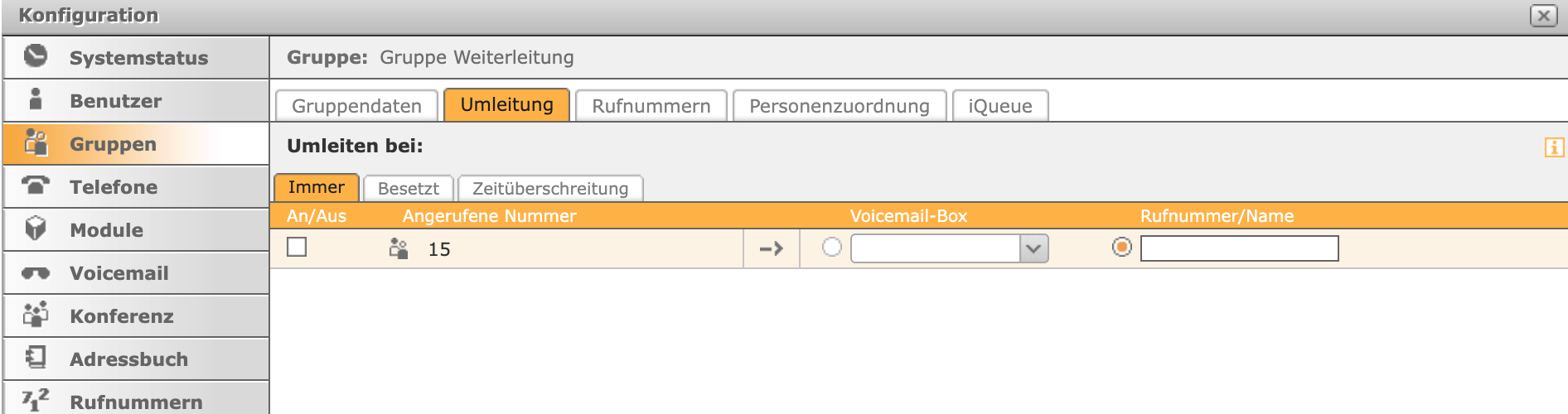
- Gruppe öffnen, Reiter Umleitung.
- In den Unterreitern Immer, Besetzt und Zeitüberschreitung prüfen, dass keine Umleitung auf die One100-Nummer aktiv ist.
- Die An/Aus-Haken müssen für alle Umleitungen auf die KI deaktiviert sein.
4.Provider-Profil prüfen: canreinvite auf yes
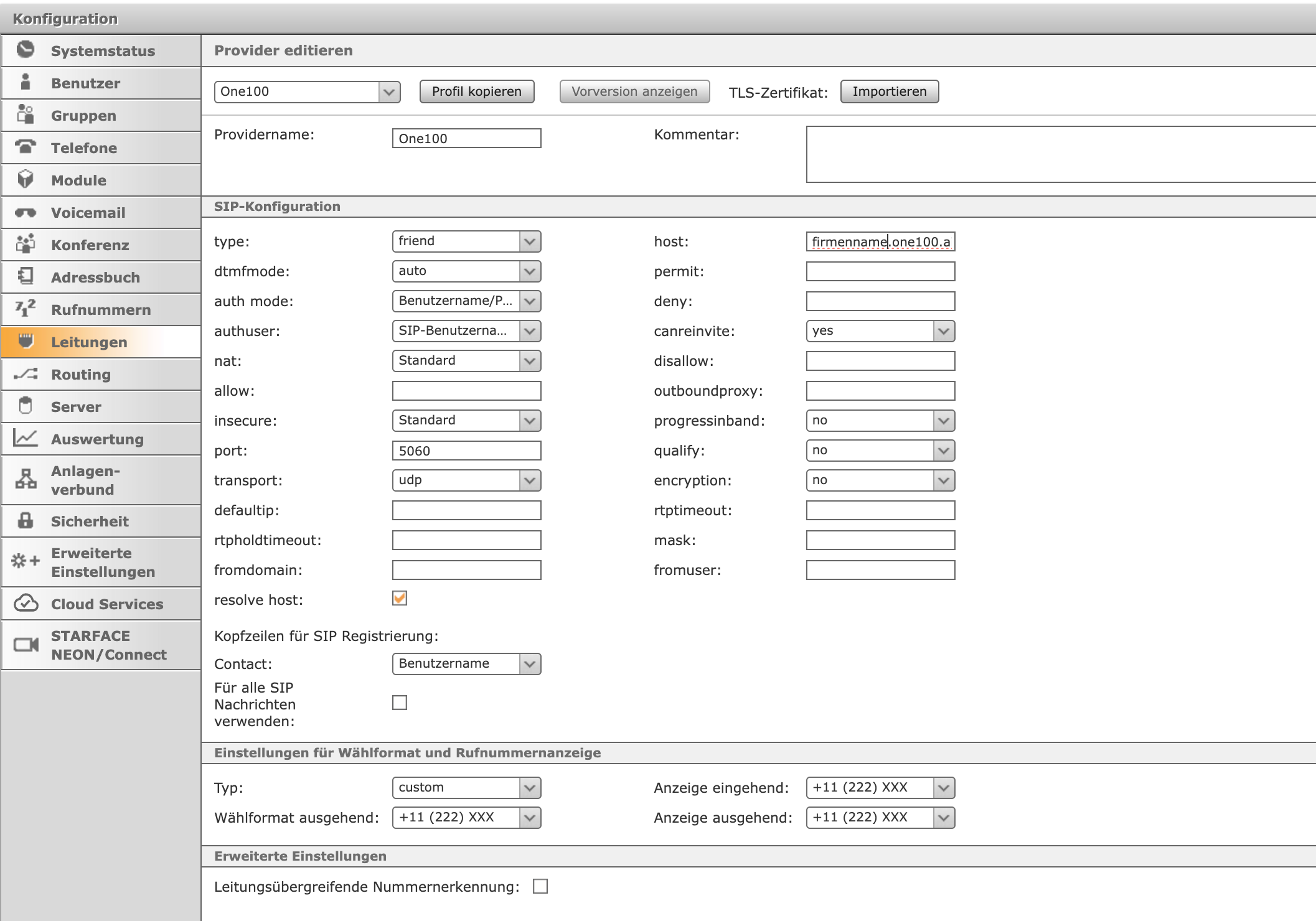
Damit die STARFACE die Medienumschaltung bei der Übergabe (Re-INVITE) korrekt verarbeitet, muss im One100-Provider-Profil canreinvite auf yes stehen.
- Menüpunkt Leitungen öffnen.
- Bei der Leitung One100 KI AssistentIn das Provider-Profil (One100) bearbeiten (Stift-Symbol neben dem Provider-Dropdown).
- In der SIP-Konfiguration den Wert canreinvite auf yes setzen.
- Host bleibt unverändert (Ihr One100-Host, z.B. sip-eu.one100.ai).
- Speichern.
5.Daten an One100 melden
Senden Sie an support@one100.ai (oder an Ihre One100-Ansprechperson) pro Rückleitungsziel folgende Angaben:
- FQDN der Anlage: z.B. firmenname.starface-cloud.com (aus Schritt 0)
- Internes Ziel / Refer-To: sip:15@firmenname.starface-cloud.com (interne Nummer der Zielgruppe an Ihrer FQDN)
- Bezeichnung des Ziels: z.B. Rezeption oder Weiterleitung
- Trigger: möglichst präzise Beschreibung, wann die KI an dieses Ziel übergeben soll (z.B. wenn der Anrufer explizit mit der Rezeption oder einer Person sprechen möchte)
One100 hinterlegt das Ziel dann im KI-Agent. Die KI übergibt bei passendem Trigger per SIP REFER an sip:15@firmenname.starface-cloud.com.
6.Testanruf
- Rufen Sie Ihre Praxisnummer an und lassen Sie sich mit der KI verbinden.
- Formulieren Sie den Trigger (Ich möchte zur Rezeption).
- Die KI übergibt den Anruf, und die Zielgruppe (interne 15) klingelt.
- Ein Mitglied der Gruppe nimmt den Anruf entgegen.
Kontrolle in der STARFACE
Unter Auswertung -> Anrufliste sehen Sie den Rück-Call und können prüfen, ob die interne 15 geklingelt hat.
Kontrolle im SIP-Trace (optional)
Im SIP-Mitschnitt sehen Sie den Ablauf der Übergabe:
- One100 sendet REFER an die STARFACE.
- STARFACE antwortet mit 202 Accepted.
- Die STARFACE baut den internen Ruf zur Zielgruppe auf.
- Nach Annahme wird die ursprüngliche Verbindung mit BYE abgebaut.
Häufige Probleme und Lösungen (Rückleitung)
| Symptom | Ursache | Lösung |
|---|---|---|
| Anrufer hört nach der Übergabe besetzt | Zielgruppe hat kein registriertes Mitglied | Schritt 2: Benutzer mit aktiv registriertem Telefon zuordnen |
| Anruf landet wieder bei der KI (Schleife) | Zielgruppe leitet selbst auf die KI um, oder Ziel = Annehmer | Schritt 3: Umleitung der Zielgruppe deaktivieren; Schritt 2: anderen Benutzer als Annehmer wählen |
| Übergabe wird sofort getrennt | Medienumschaltung nicht erlaubt | Schritt 4: canreinvite auf yes |
| One100 kennt das Ziel nicht | Daten nicht gemeldet | Schritt 5: FQDN und Refer-To-Ziel an One100 senden |
Empfehlung
- Für jedes Rückleitungsziel eine eigene Gruppe anlegen (z.B. Rezeption, Buchhaltung), so bleibt das Routing übersichtlich und flexibel.
- Trigger nach den ersten echten Anrufen gemeinsam mit One100 nachschärfen.
Geschafft
Ihre STARFACE-Anlage leitet eingehende Anrufe nun an die One100 KI-Telefonassistent:in weiter (Hinleitung), und die KI kann Anrufe bei Bedarf wieder an Ihre internen Durchwahlen zurückgeben (Rückleitung). Bei Fragen erreichen Sie uns unter support@one100.ai.