


Teil 1: Telefonanlage einrichten und mit Nummer verbinden
So bekommen Sie eine eigene Telefonnummer für Ihre Praxis und richten Ihre Telefonanlage (3CX) so ein, dass eingehende Anrufe ankommen.
Voraussetzungen
Bevor Sie loslegen, brauchen Sie:
| Was | Wo bekommen | Hinweis |
|---|---|---|
| Twilio-Account | twilio.com | Mit Zahlungsmethode hinterlegt |
| Twilio Regulatory Bundle | Twilio Console → Regulatory Compliance | Für AT-Nummern erforderlich, 1–3 Werktage Genehmigung |
| Geschäfts-Email | z.B. praxis@example.at | Wird für 3CX-Registrierung gebraucht |
| Handy | Für SMS-Verifizierung | Standard-Handy reicht |
1.Nummer kaufen (bei Twilio)
1.1Nummer suchen
Loggen Sie sich in Twilio ein und navigieren Sie zu:
Phone Numbers → Manage → Buy a number
Stellen Sie folgende Filter ein:
- Country: Austria (+43)
- Capabilities: Voice
- Search criteria: Number, prefix
720(das ist die nationale Geschäftsnummer-Vorwahl)
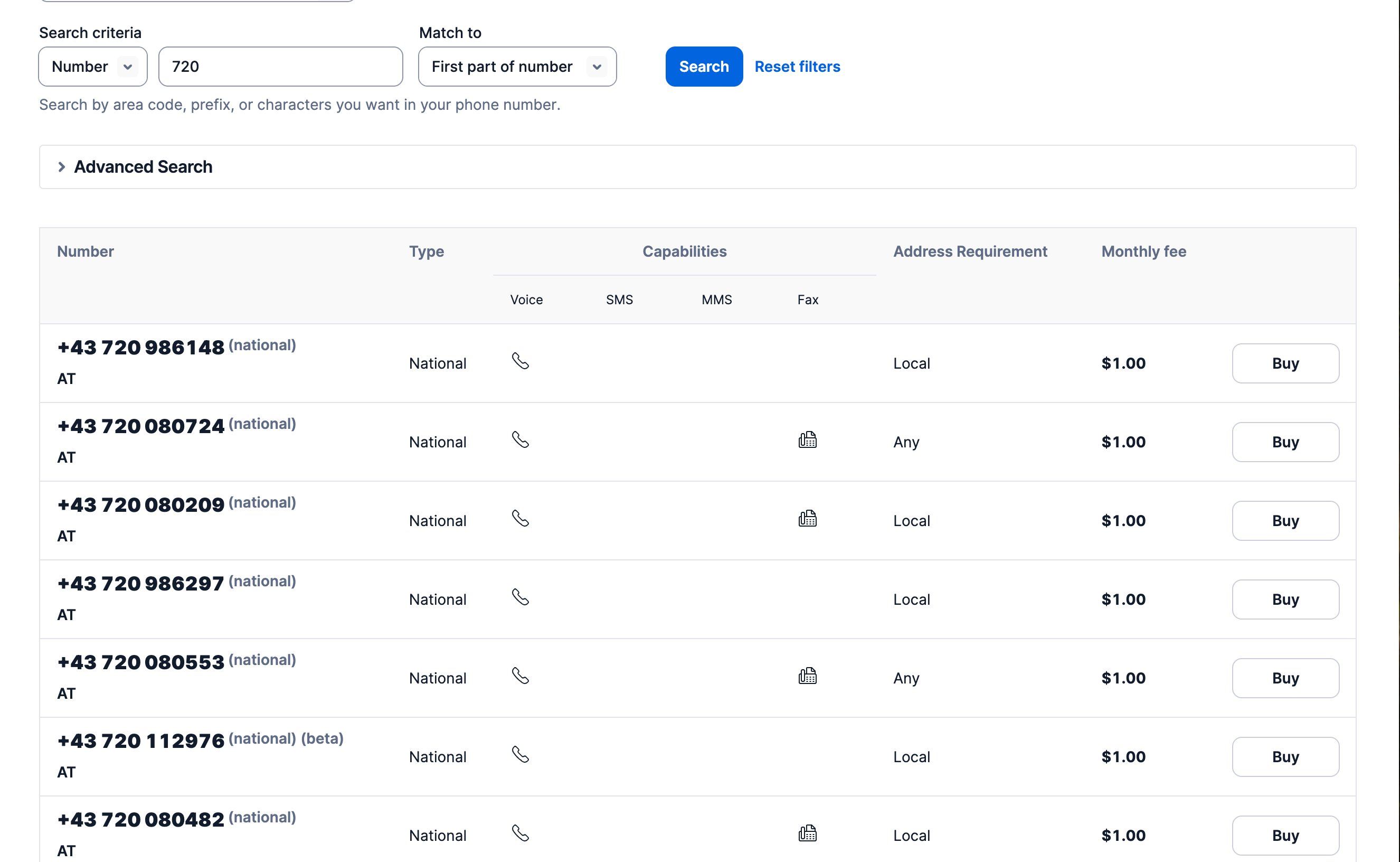
Klicken Sie bei einer beliebigen Nummer mit Voice-Symbol auf Buy (1,00 $ / Monat).
1.2Nummer-Details bestätigen
Twilio zeigt nochmal die Eckdaten:
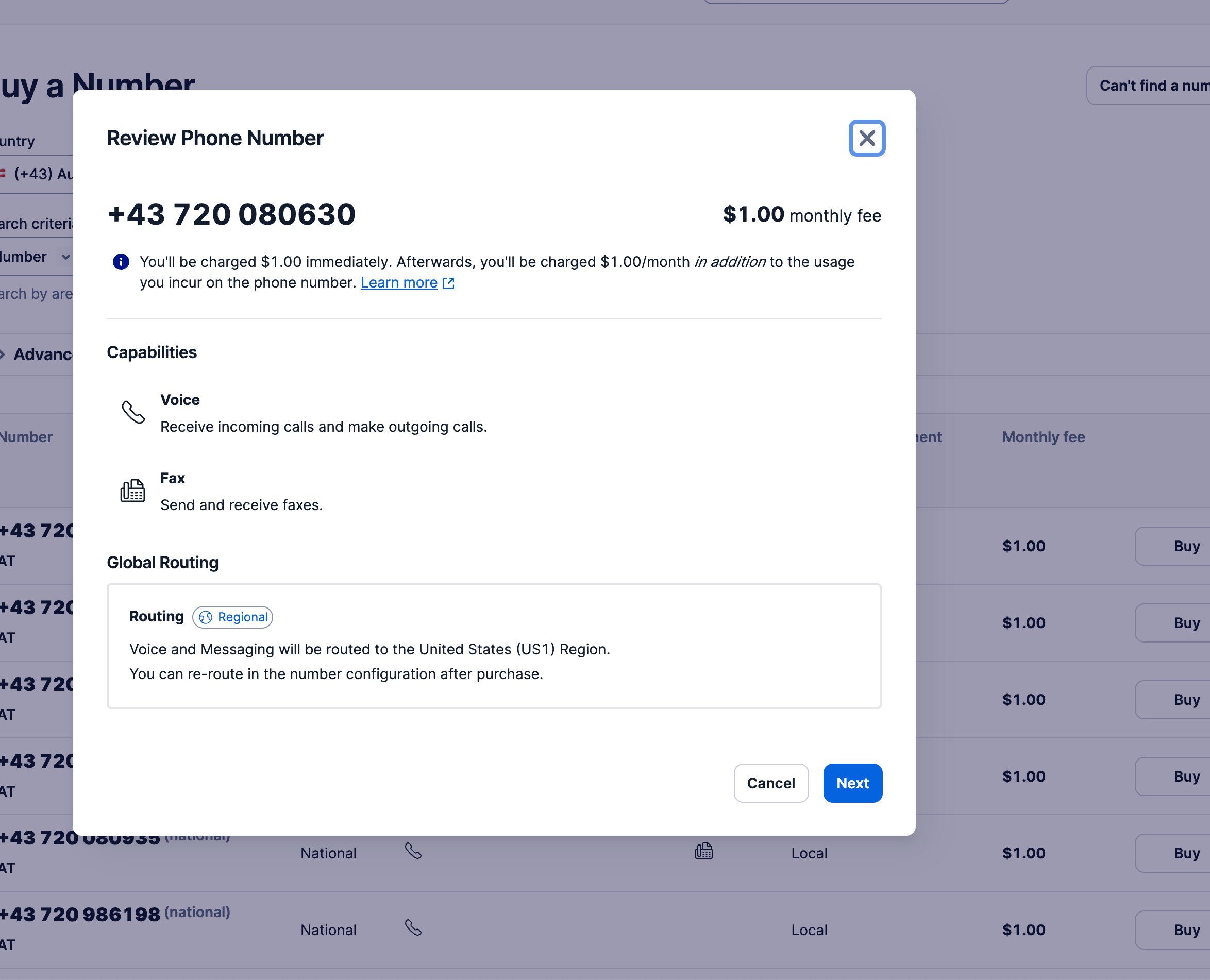
Klicken Sie Next.
1.3Regulatory Bundle zuweisen
Bei AT-Nummern verlangt Twilio ein genehmigtes Regulatory Bundle:
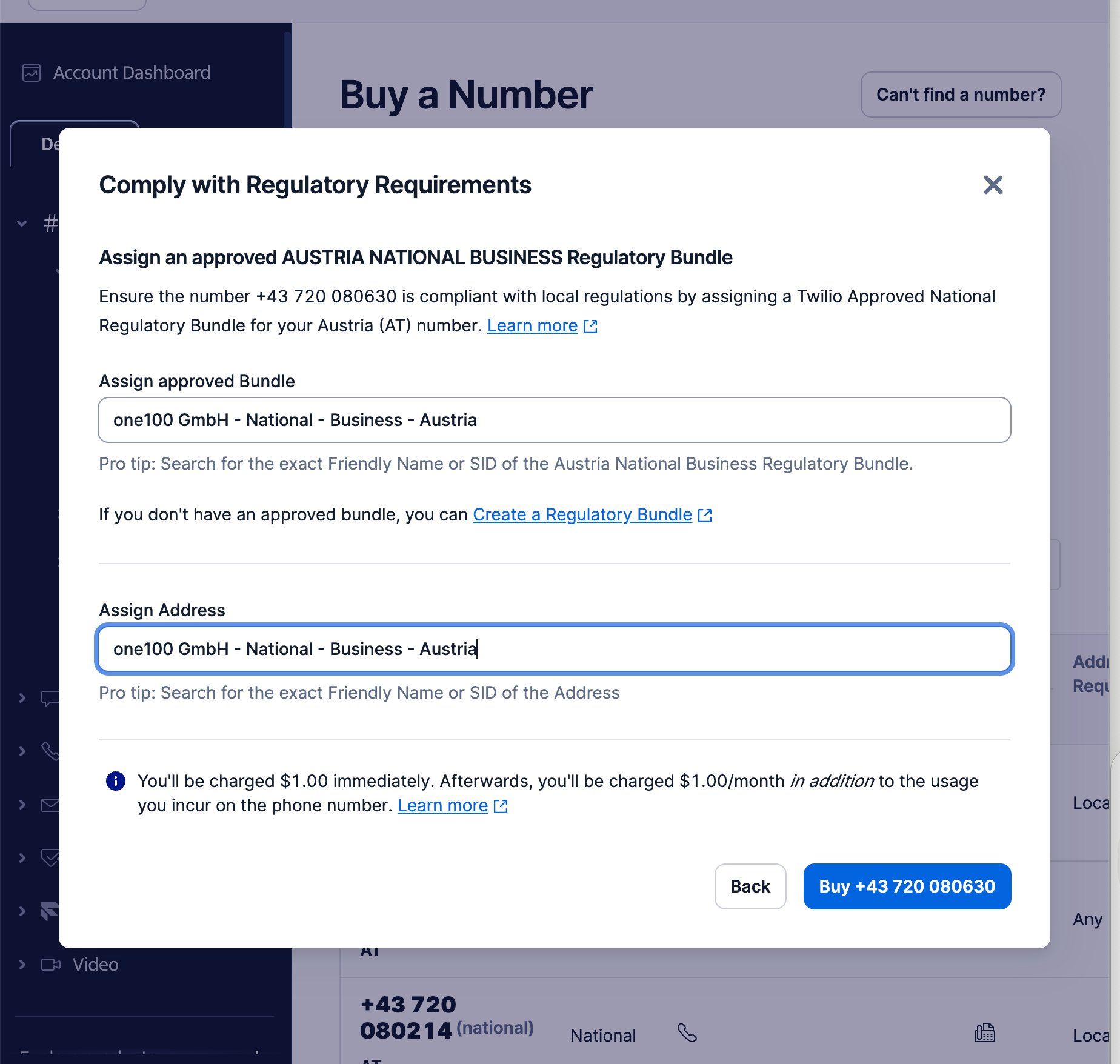
- Bundle: Ihr genehmigtes „AT National Business" Bundle auswählen
- Address: Ihre verifizierte Adresse auswählen
Klicken Sie Buy +43 720 ….
1.4Bestätigung
Sie sehen die Bestätigung „Number Purchased":
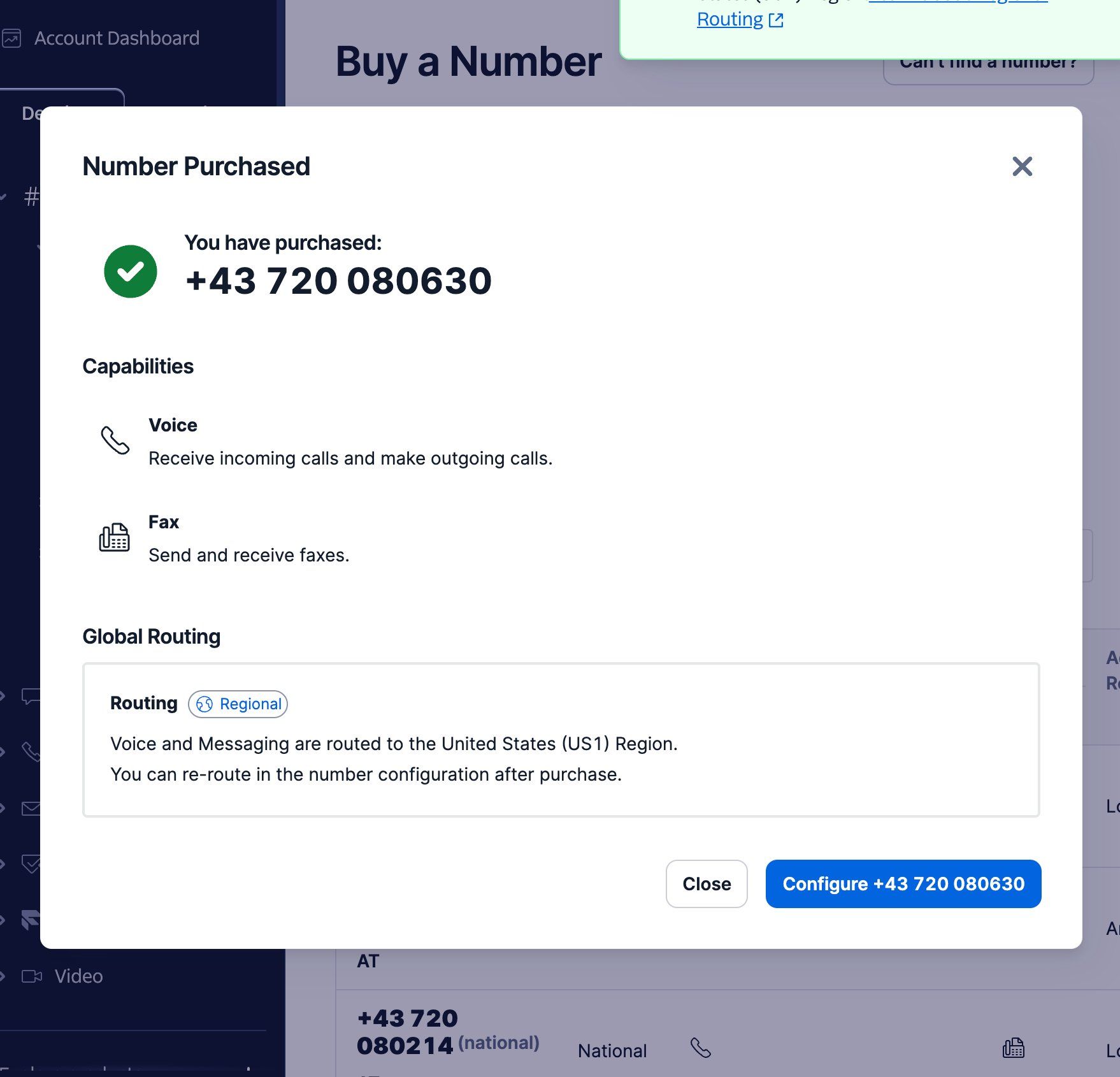
Klicken Sie Close (oder schließen Sie das Fenster). Die Konfiguration der Nummer machen wir später in Schritt 3.
✓Nummer ist gekauft.
2.Telefonanlage online einrichten (3CX Hosted)
2.13CX Hosted Trial starten
Gehen Sie zu www.3cx.com/try und wählen Sie die mittlere Option:
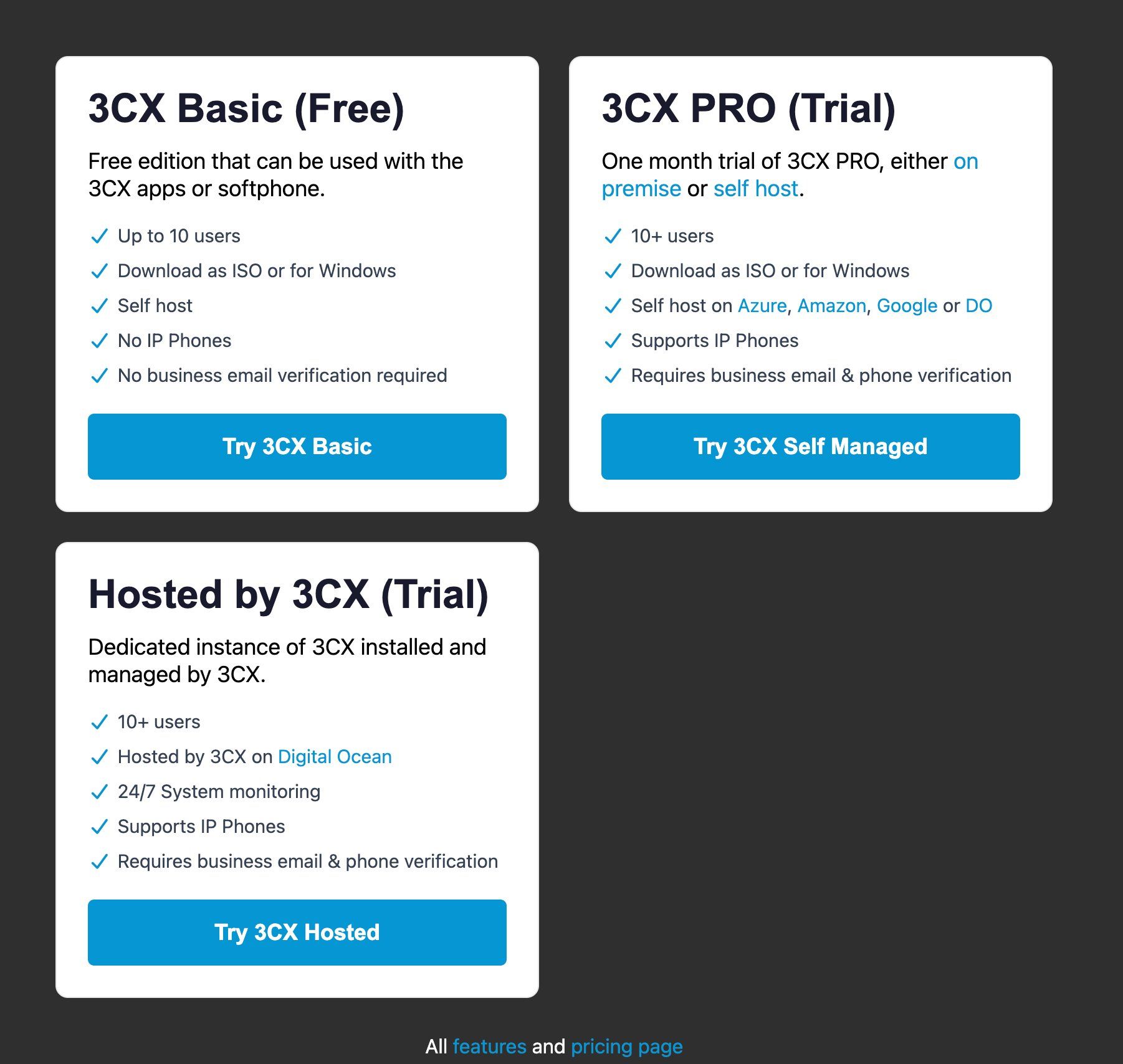
Klicken Sie Try 3CX Hosted.
2.2Profilierungs-Fragen beantworten
3CX stellt einige Fragen. Antworten Sie wie folgt:
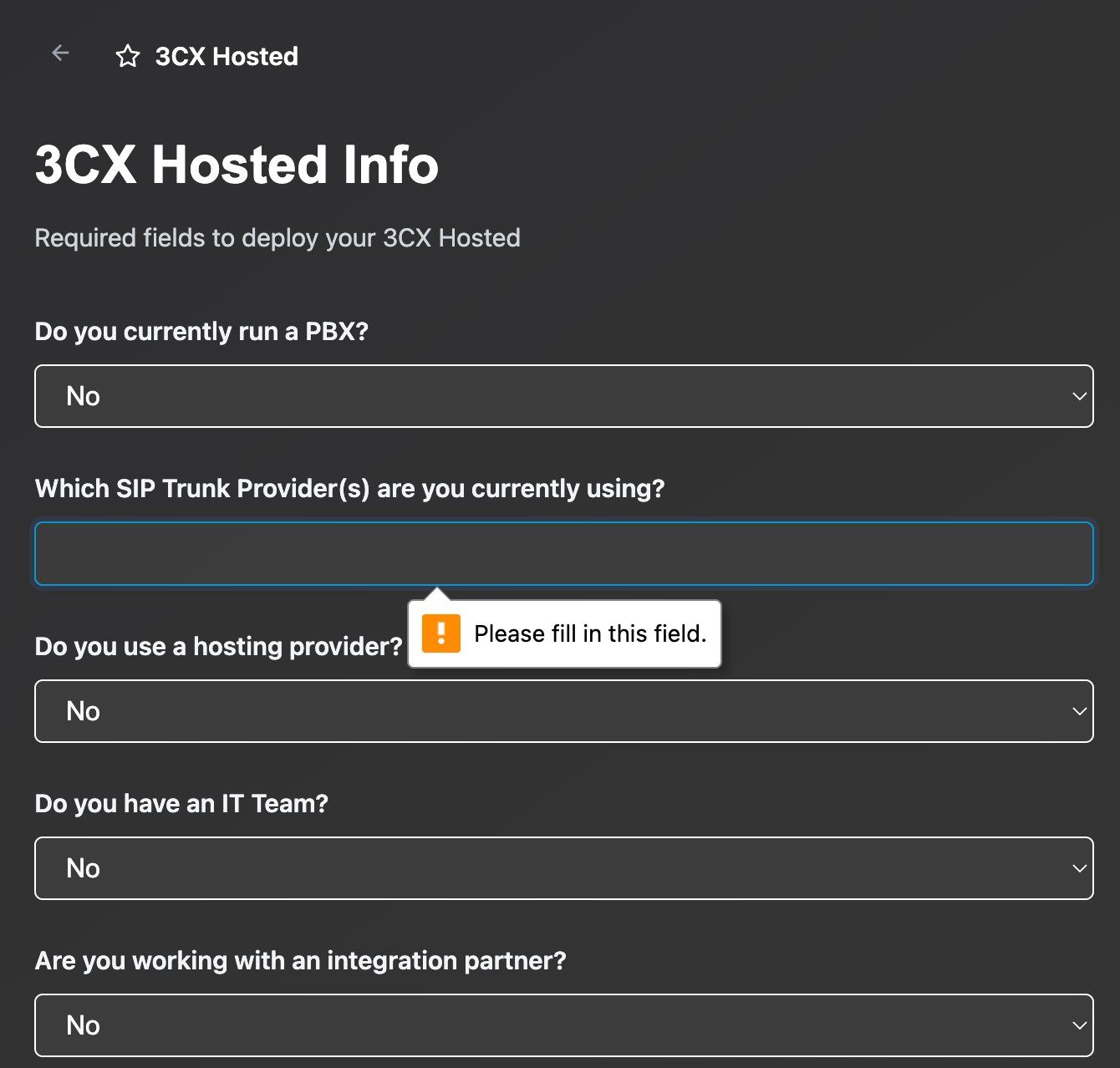
| Frage | Antwort |
|---|---|
| Do you currently run a PBX? | No |
| Which SIP Trunk Provider(s)? | Twilio |
| Do you use a hosting provider? | No |
| Do you have an IT Team? | Yes |
| Are you working with an integration partner? | No |
2.3Setup-Beschreibung
Tragen Sie eine kurze Beschreibung ein:
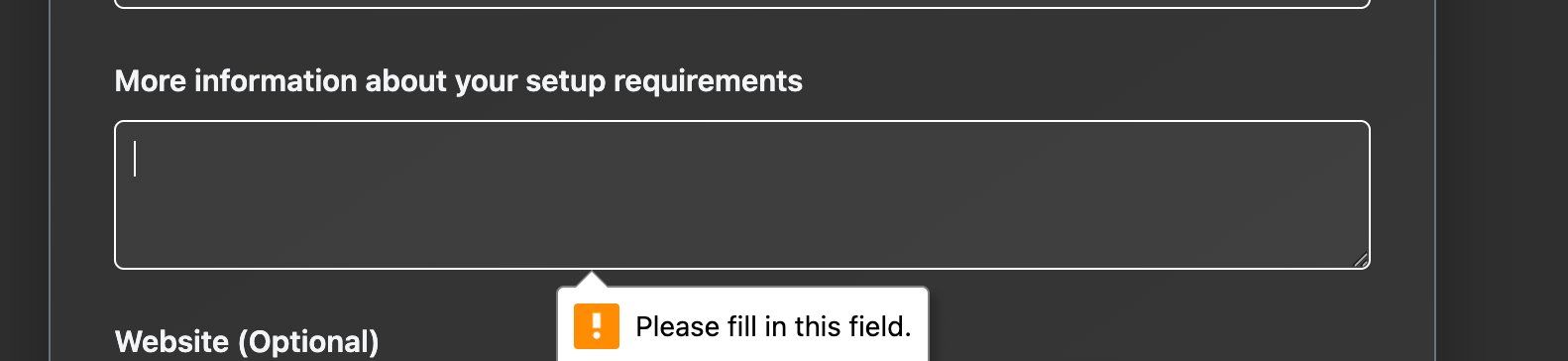
Testing 3CX Hosted with Twilio SIP trunk for medical practice setup.
Website: Ihre Praxis-Website (optional)
Klicken Sie Next.
2.4FQDN wählen (Internet-Adresse Ihrer Anlage)
Wählen Sie einen kurzen Hostnamen und die Domain:
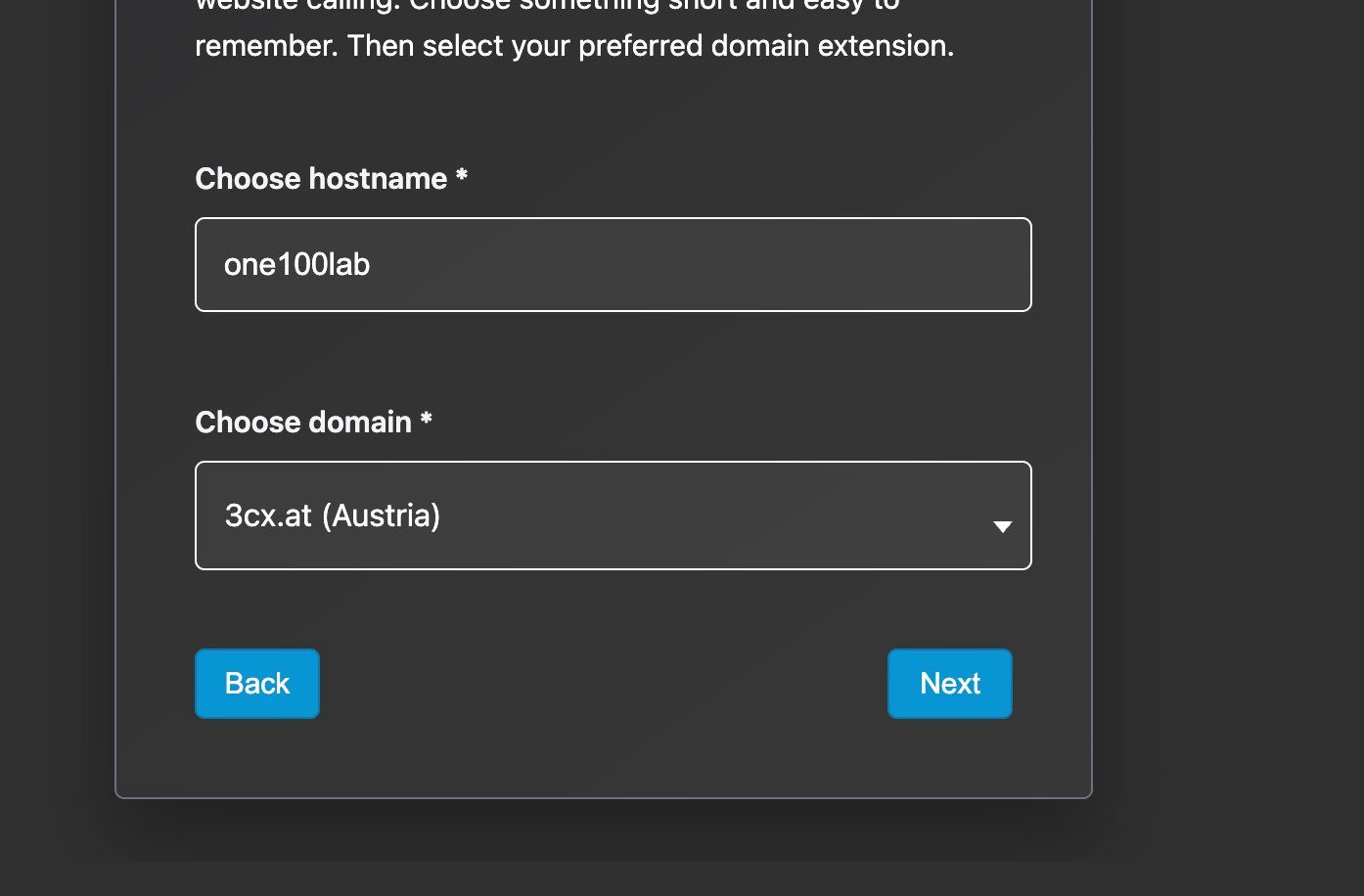
- Hostname: kurz, klein, ohne Sonderzeichen, z.B.
meinepraxisoderone100lab - Domain:
3cx.at(Austria)
2.5Durchwahl-Länge wählen
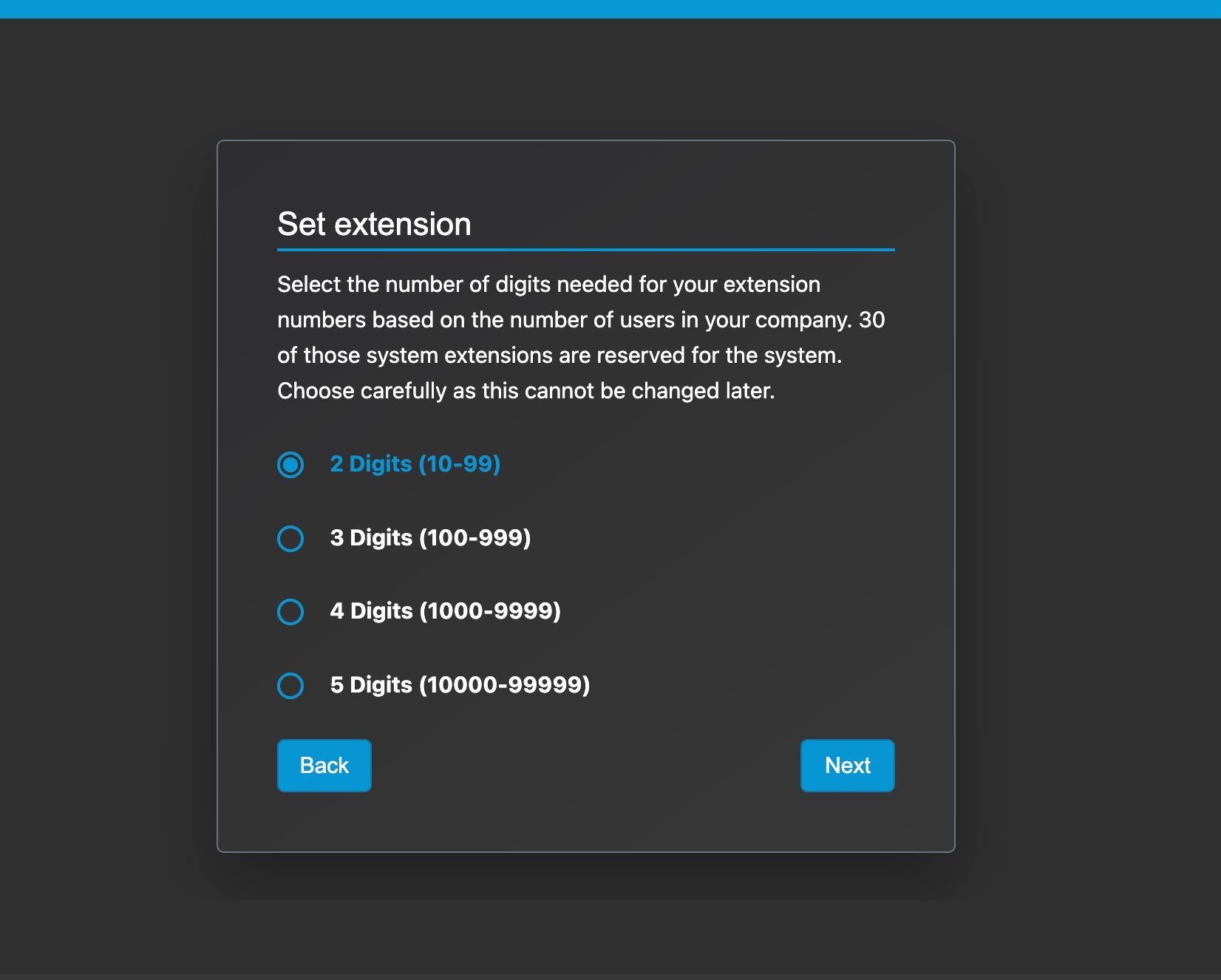
Wählen Sie 3 Digits (100–999) — das ist der Industrie-Standard und reicht für alle Praxis-Größen.
2.6System-Einstellungen
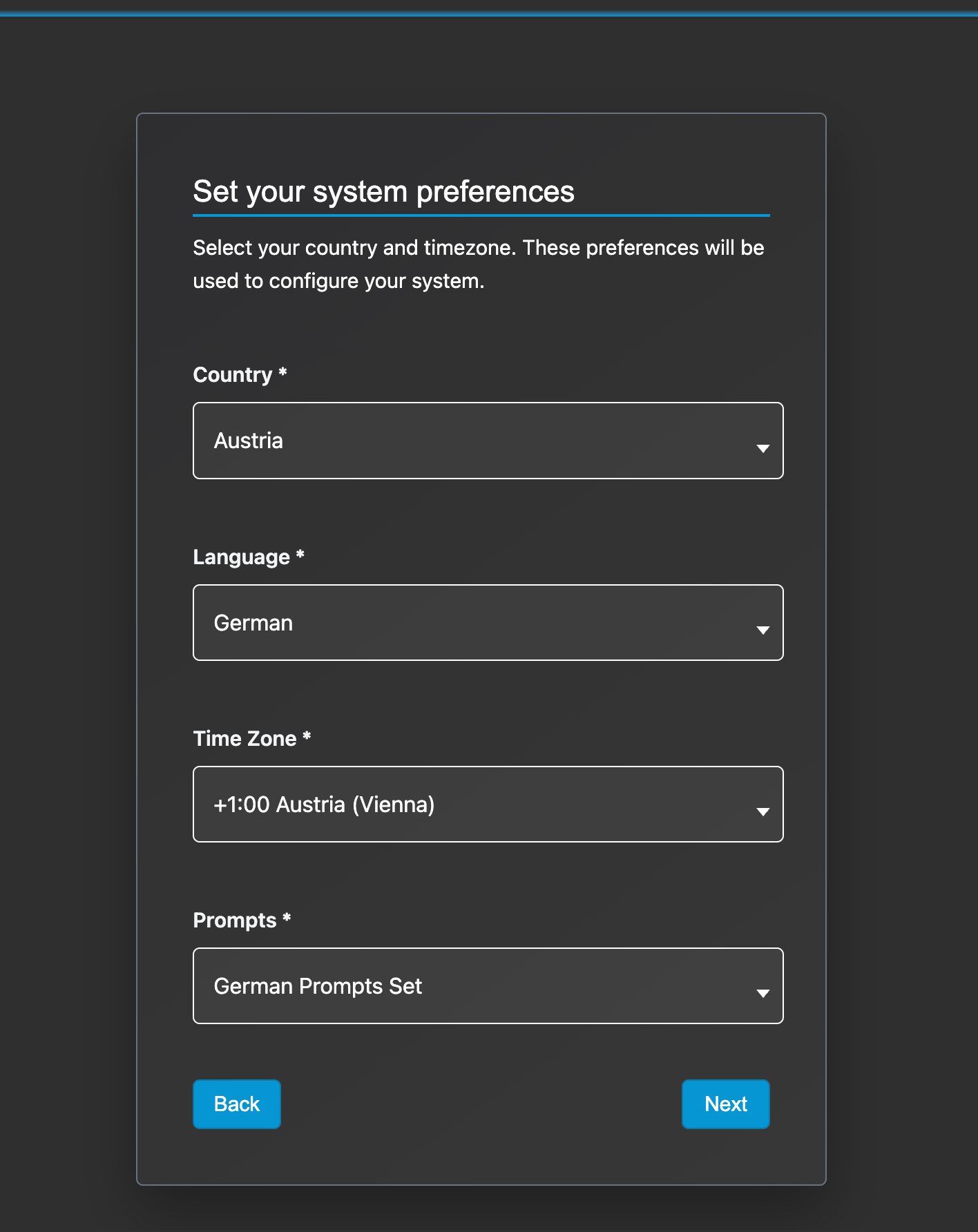
| Feld | Wert |
|---|---|
| Country | Austria |
| Language | German |
| Time Zone | +1:00 Austria (Vienna) |
| Prompts | German Prompts Set |
Klicken Sie Next.
2.7Provisioning abwarten
3CX richtet jetzt im Hintergrund Ihre Anlage ein. Das dauert ca. 9 Minuten:
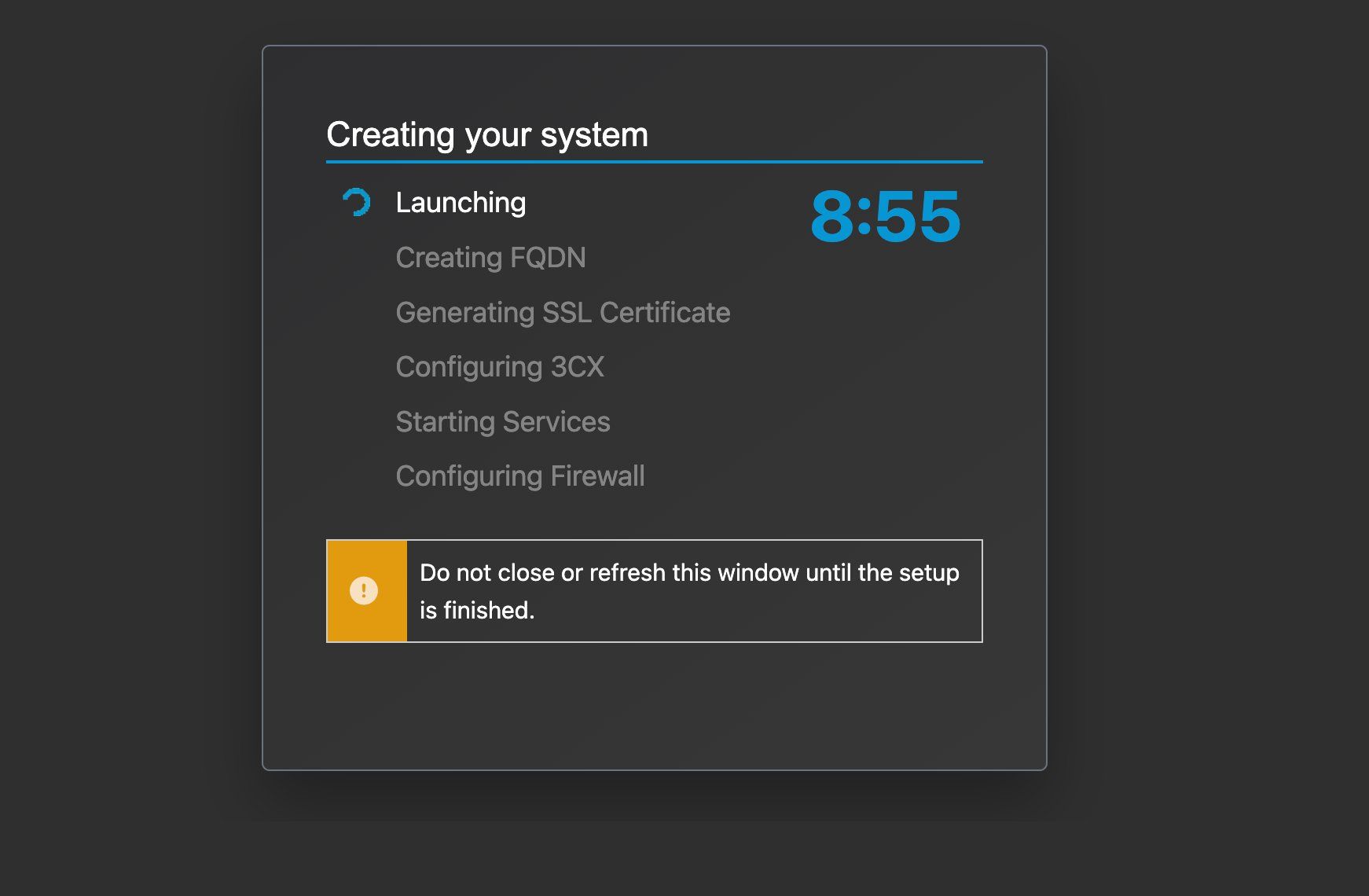
Sie bekommen anschließend eine Email mit den Login-Daten.
2.8Anlage ist online
Loggen Sie sich auf https://meinepraxis.3cx.at/admin ein. Sie sehen das Admin-Dashboard:
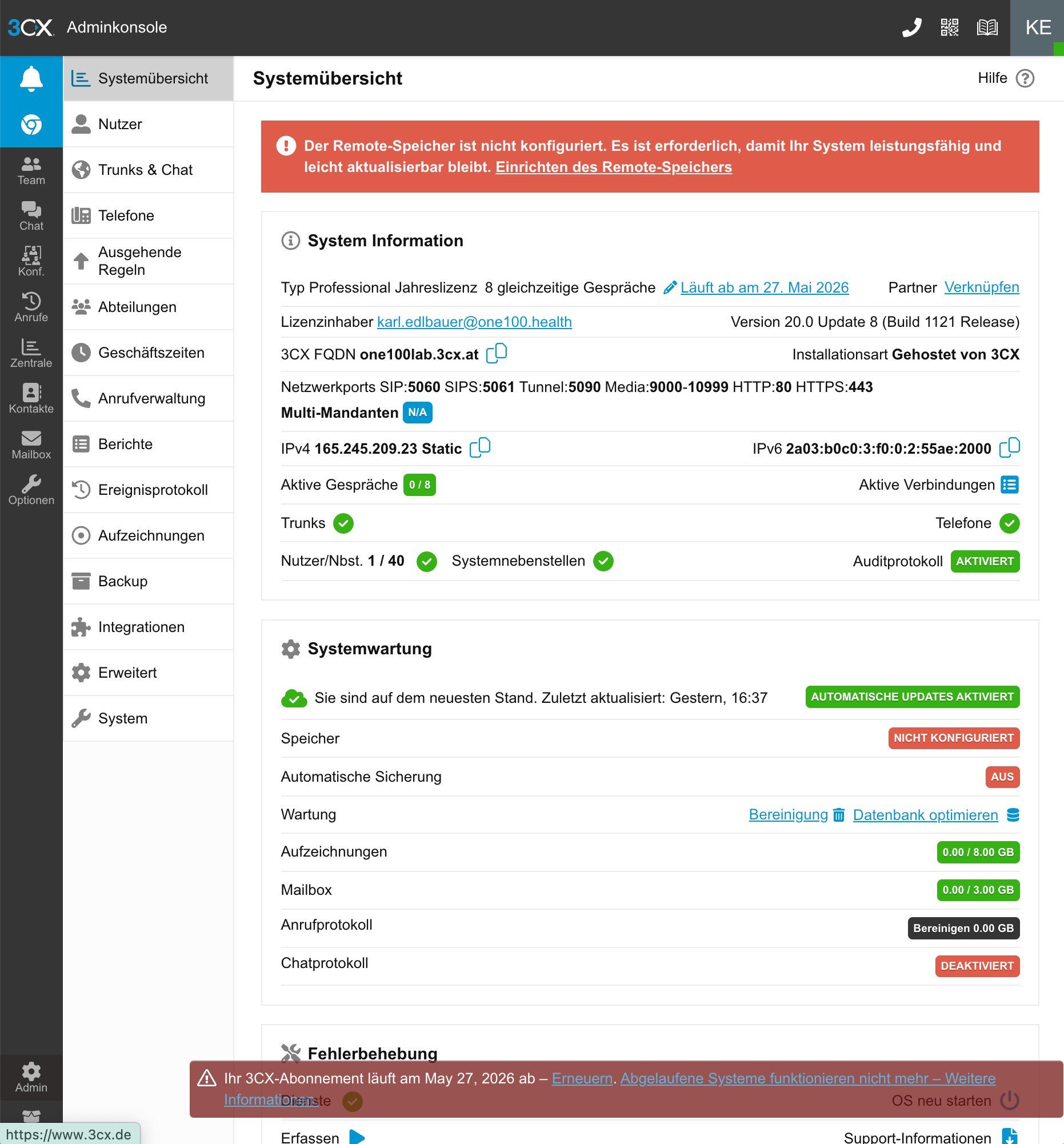
Notieren Sie sich diese Werte — Sie brauchen sie später:
| Wert | Beispiel |
|---|---|
| 3CX FQDN | meinepraxis.3cx.at |
| Public IPv4 | 165.245.209.23 |
| SIP Port | 5060 |
✓Telefonanlage läuft.
3.Nummer mit Telefonanlage verbinden
Jetzt verbinden wir die Twilio-Nummer mit der 3CX-Anlage. Dafür müssen wir auf beiden Seiten etwas konfigurieren:
Anrufer  →  Twilio (Carrier)  →  3CX (Anlage)  →  Anruf landet bei Ihnen
                  ↑                     ↑
Schritt 3A Schritt 3B3A.Twilio konfigurieren
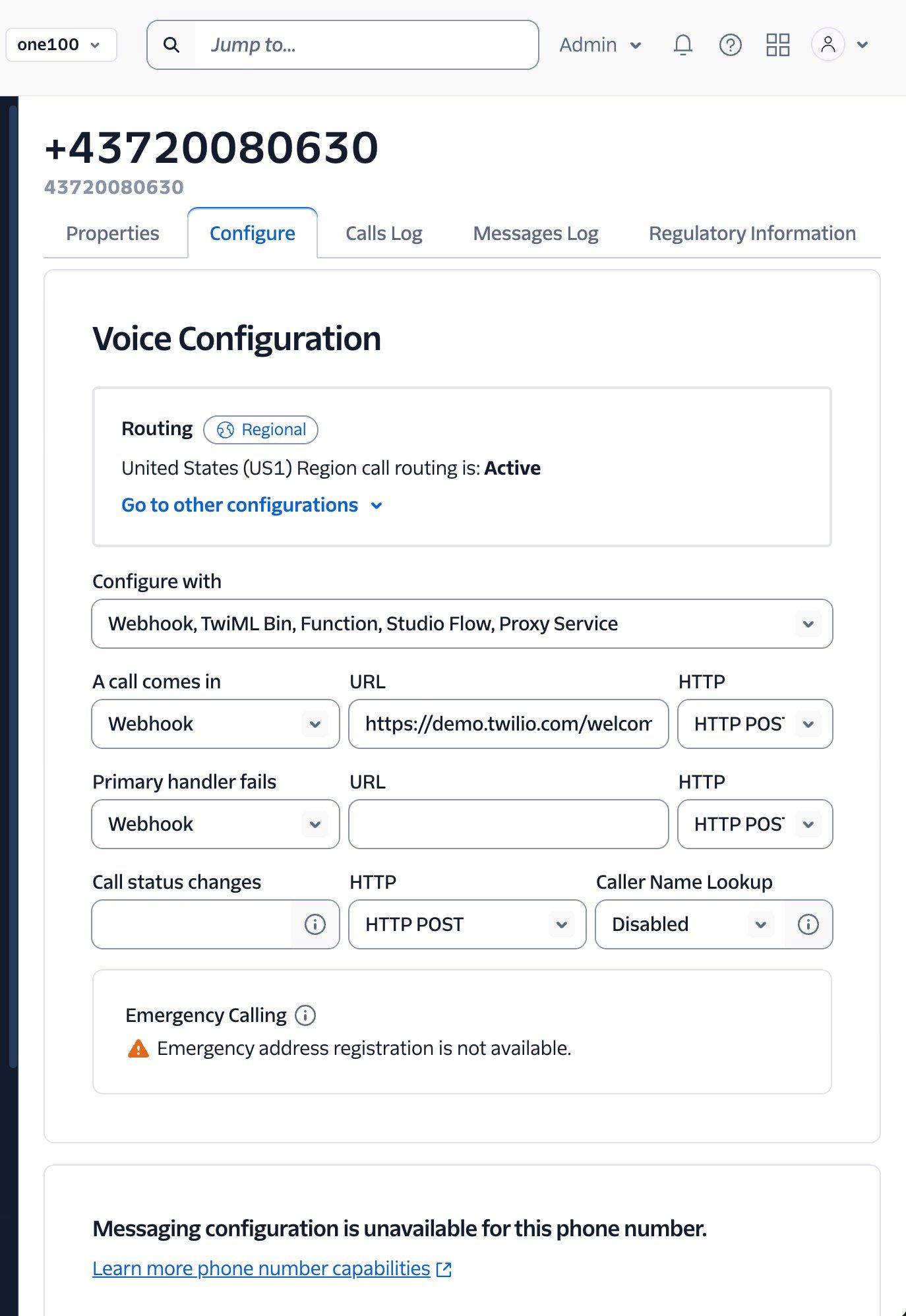
3A.1Voice Configuration ändern
Gehen Sie in Twilio zur gekauften Nummer:
Phone Numbers → Active numbers → +43 720 … → Configure
Sie sehen die Voice Configuration auf „Webhook" eingestellt:
Im Dropdown „Configure with" auf SIP Trunk wechseln:
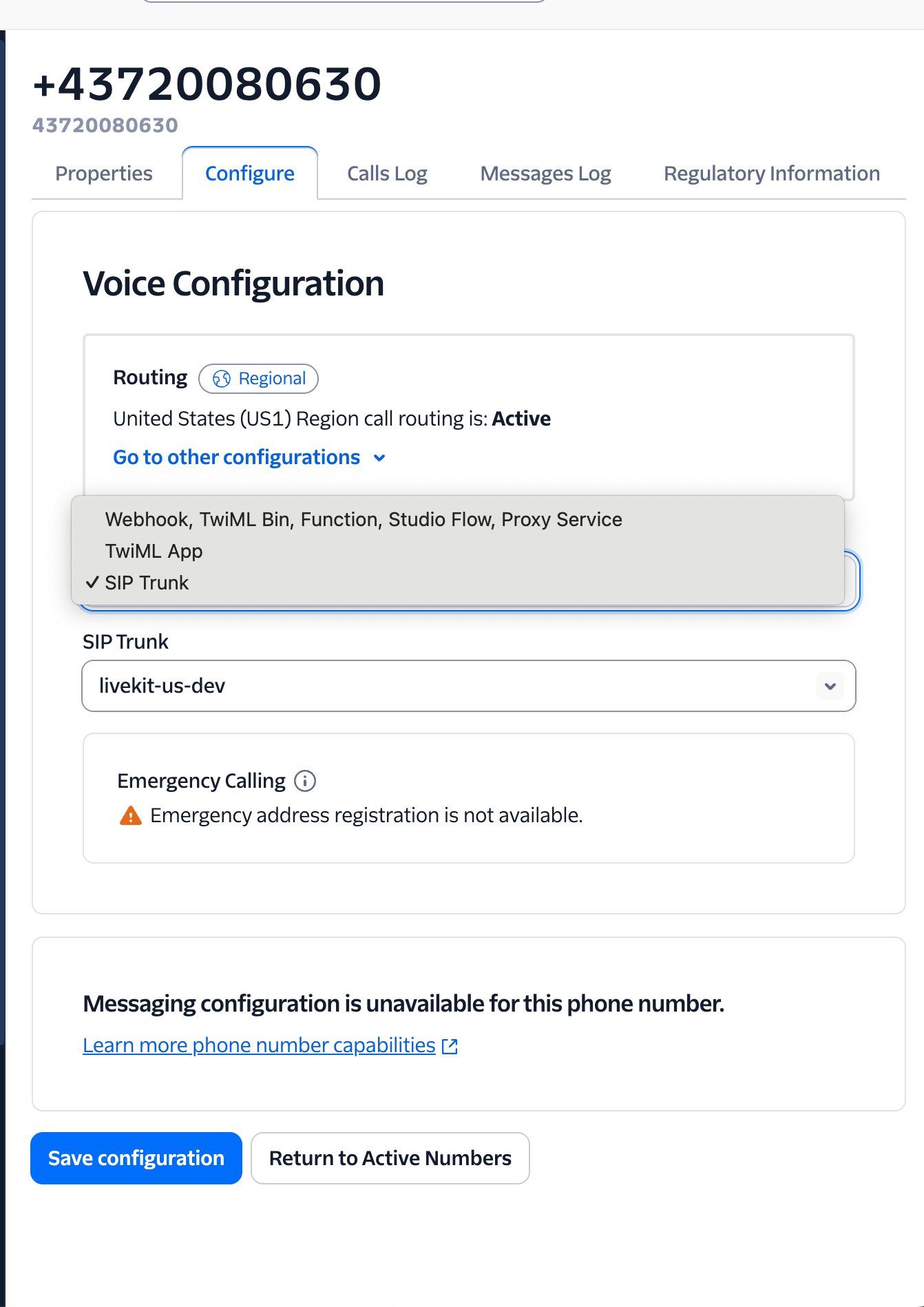
Lassen Sie das untere Dropdown vorerst leer — wir legen erst den Trunk an. Tab offen lassen.
3A.2Neuen Elastic SIP Trunk anlegen
Öffnen Sie in einem neuen Tab:
https://console.twilio.com/us1/develop/sip-trunking/manage/trunks
Klicken Sie Create new SIP Trunk.
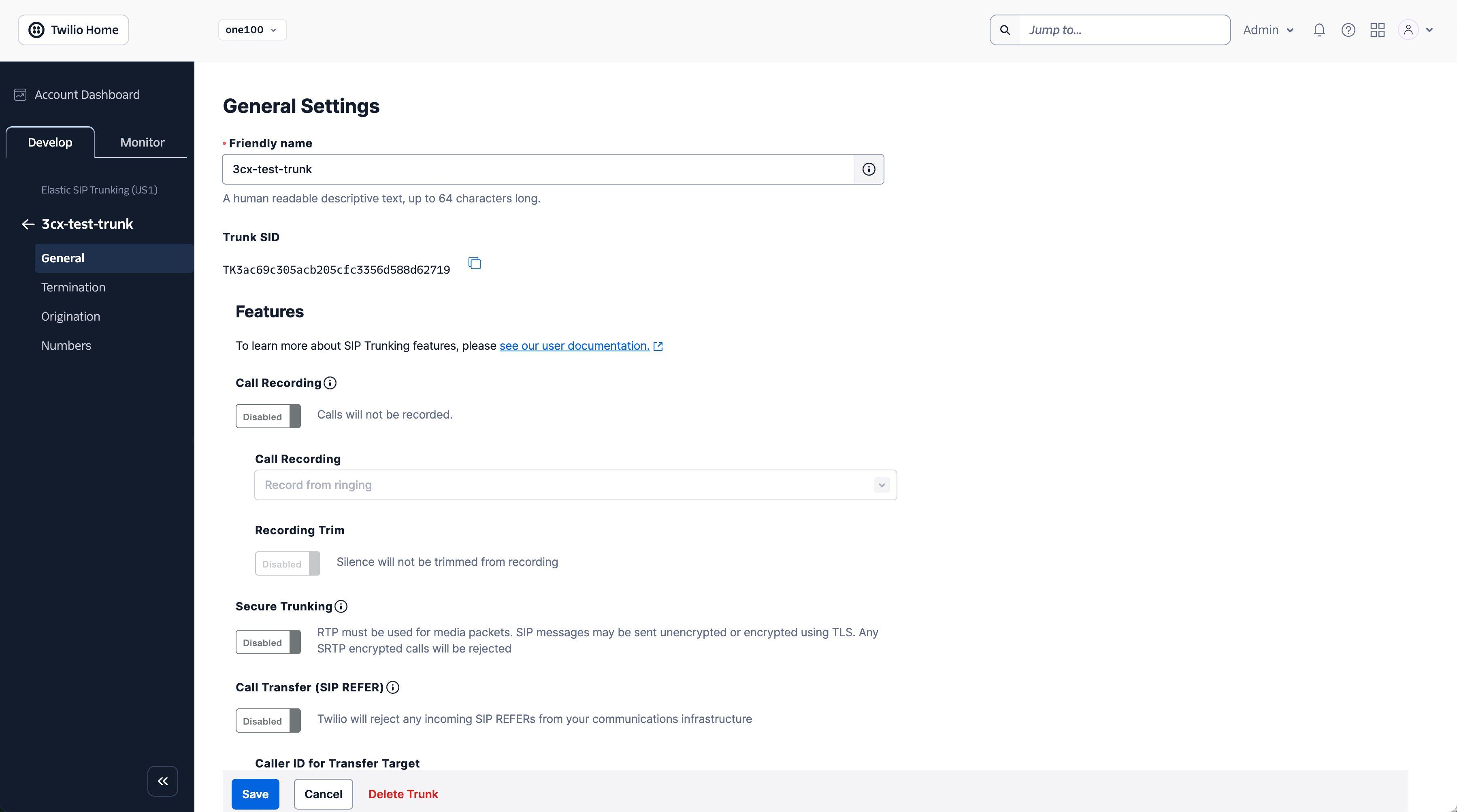
| Feld | Wert |
|---|---|
| Friendly Name | praxis-3cx-trunk |
| Call Recording | Disabled |
| Secure Trunking | Disabled |
Klicken Sie Save.
3A.3Origination URI eintragen
Klicken Sie links im Menü auf Origination → + Add new Origination URI:
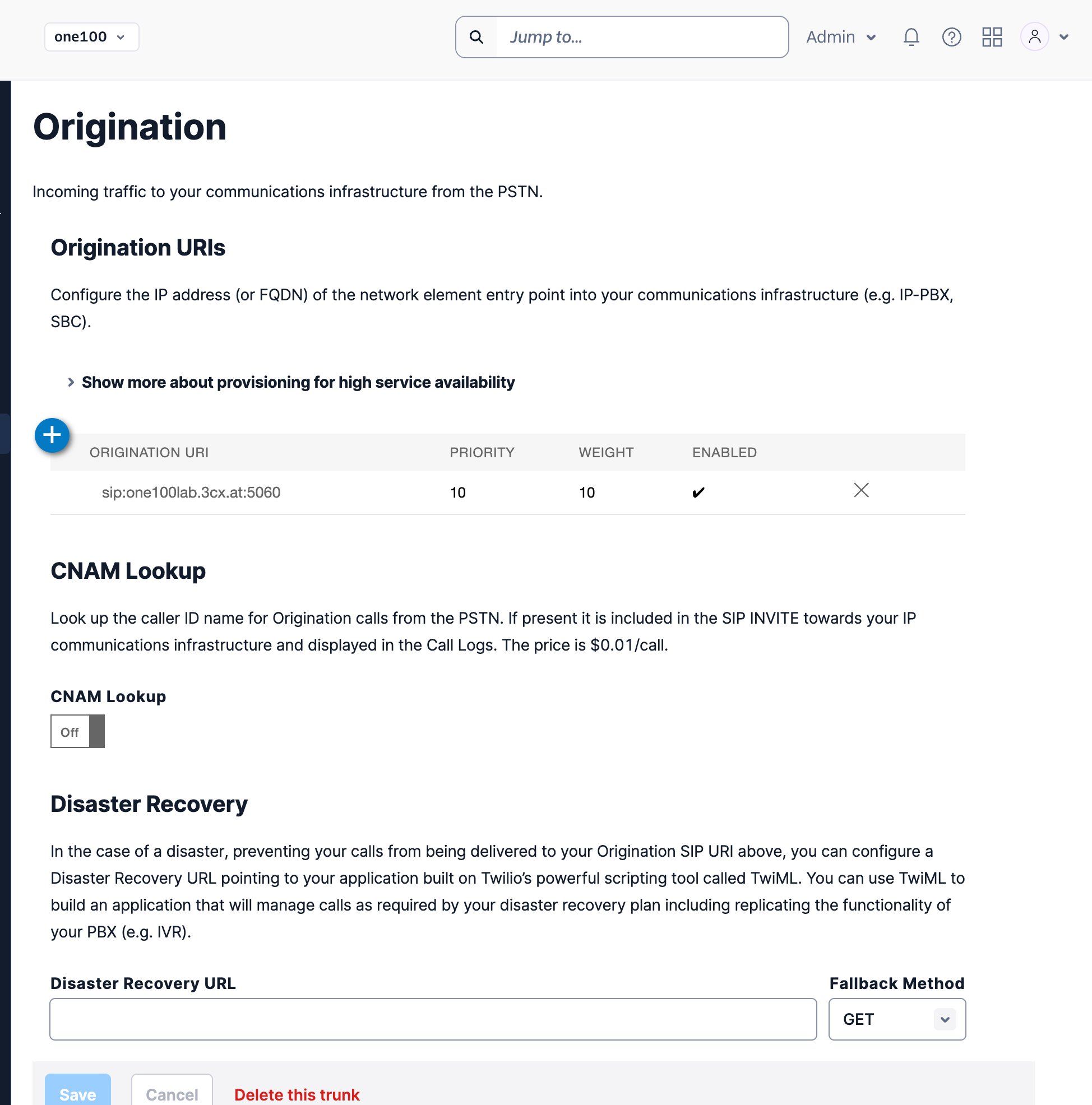
| Feld | Wert |
|---|---|
| Origination SIP URI | sip:meinepraxis.3cx.at:5060 |
| Priority | 10 |
| Weight | 10 |
| Enabled | ✓ |
Klicken Sie Save.
3A.4Termination URI eintragen
Klicken Sie links im Menü auf Termination:
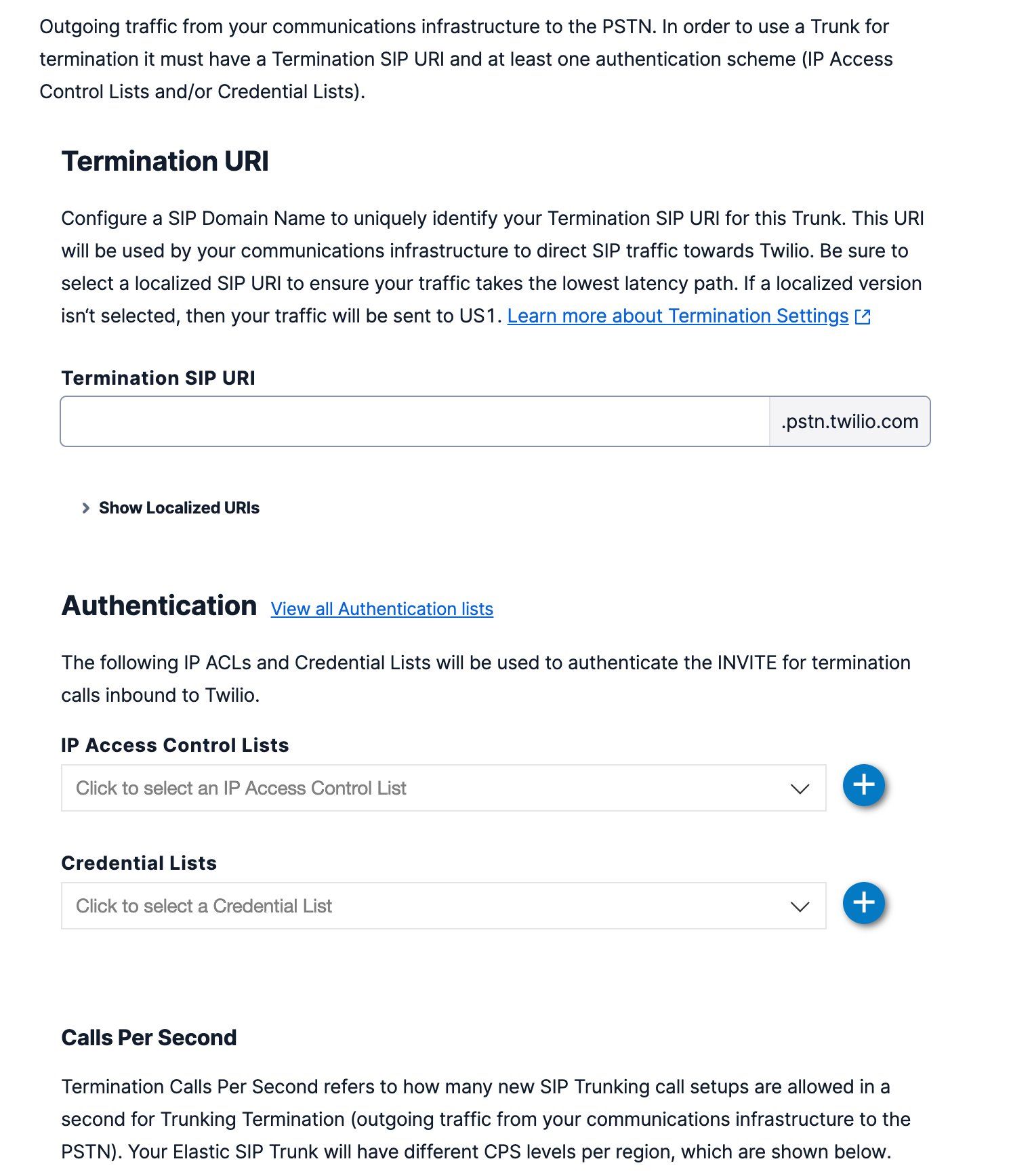
Im Feld Termination SIP URI einen kurzen, eindeutigen Namen eintragen:
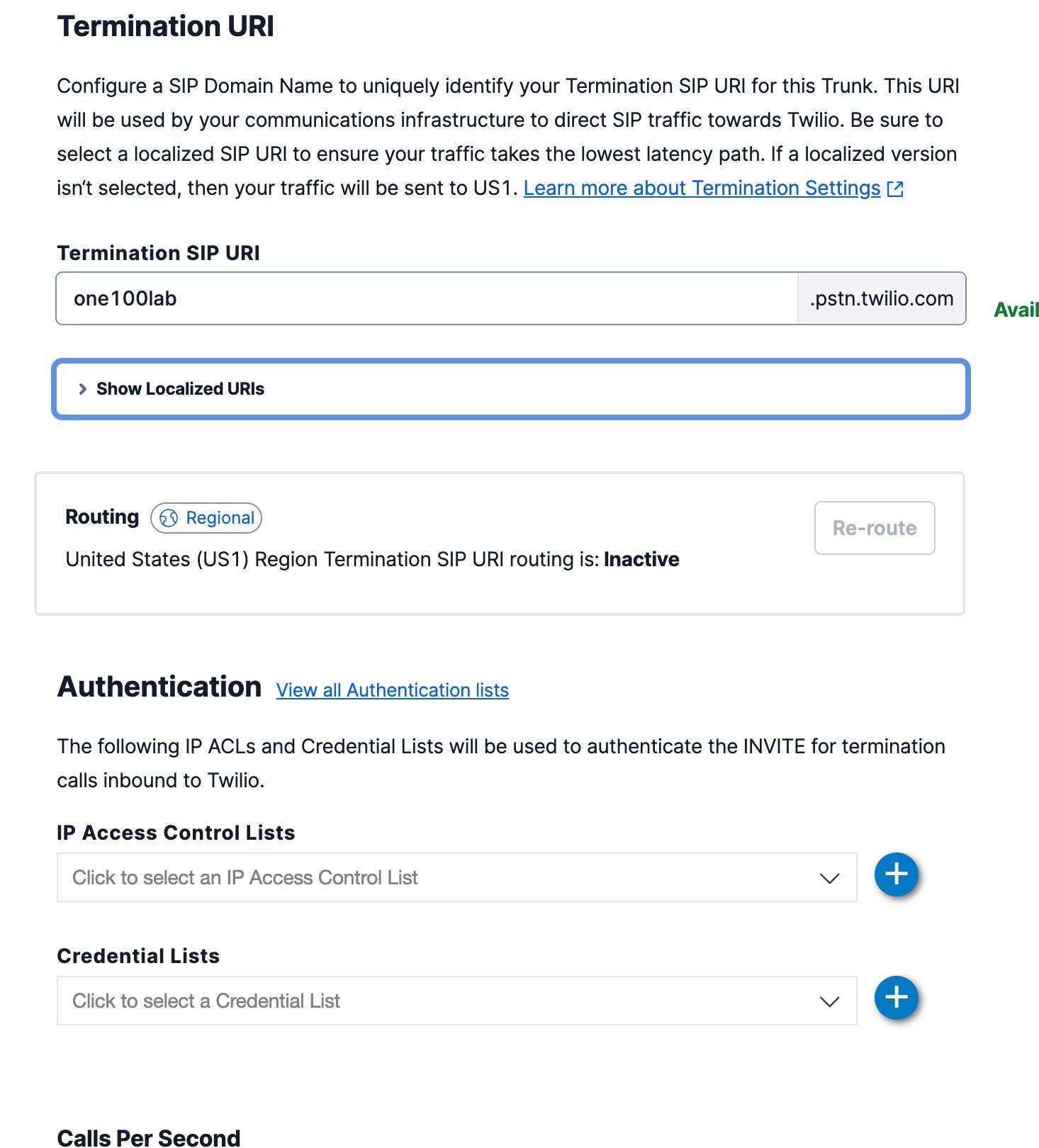
z.B. meinepraxis → wird zu meinepraxis.pstn.twilio.com. Twilio prüft live, ob der Name verfügbar ist (grünes „Available").
3A.5IP Access Control List anlegen
Direkt unten auf der gleichen Seite: bei IP Access Control Lists auf das + klicken und eine neue ACL anlegen:
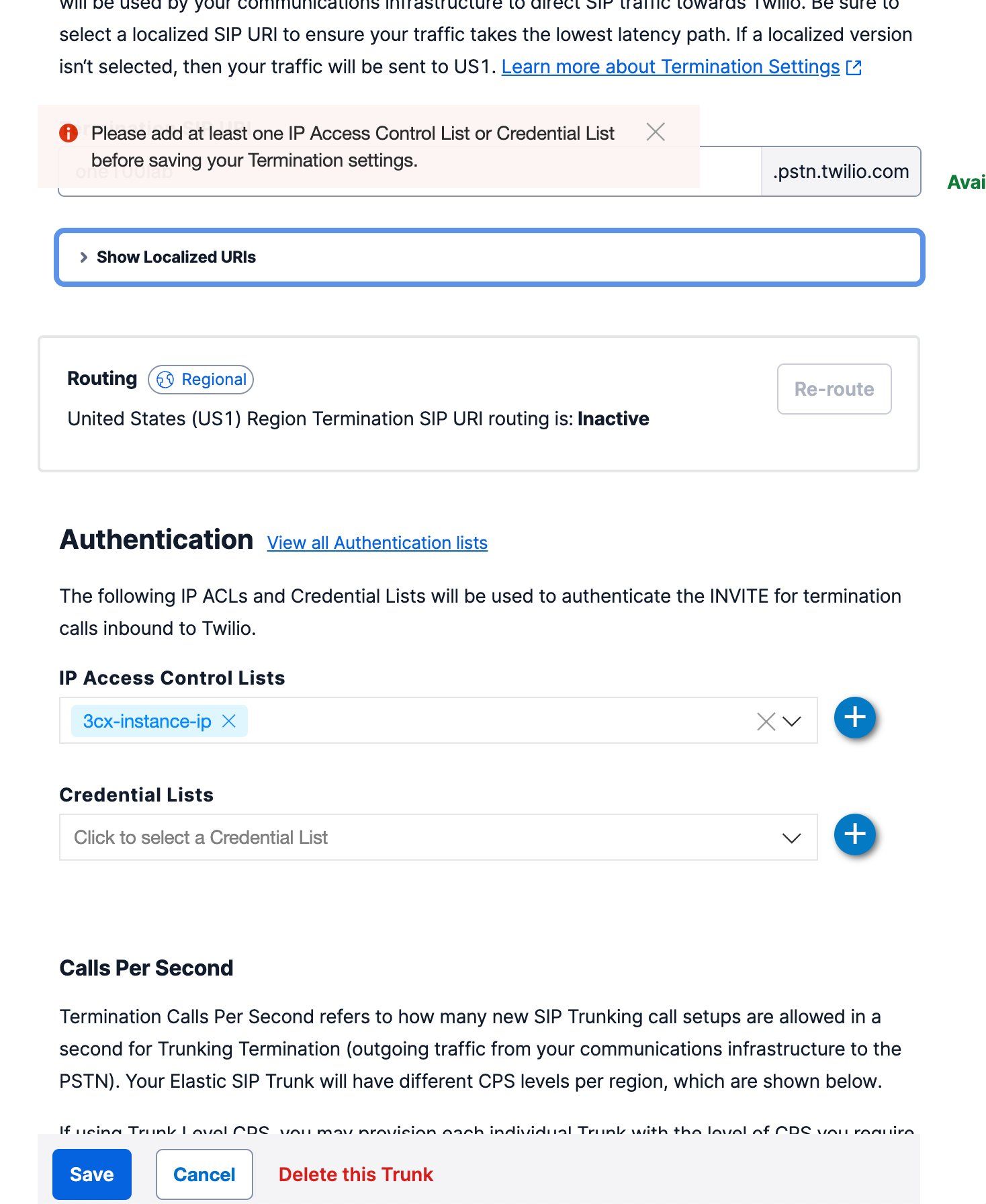
| Feld | Wert |
|---|---|
| ACL Friendly Name | praxis-3cx-ip |
| IP Friendly Name | 3cx-instance |
| IP Address | 165.245.209.23 (Ihre 3CX Public IP aus Schritt 2.8) |
| CIDR Network Mask | 32 |
Klicken Sie Save.
3A.6Nummer dem Trunk zuweisen
Klicken Sie links im Menü auf Numbers → Add an existing Number → Ihre +43-Nummer auswählen → Add. Damit ist die Twilio-Seite fertig konfiguriert.
✓Twilio sendet Anrufe jetzt an Ihre 3CX-Anlage.
3B.3CX konfigurieren
Jetzt sagen wir der 3CX-Anlage, dass Anrufe von Twilio kommen.
3B.1Trunk anlegen
Gehen Sie ins 3CX Admin-Dashboard:
Trunks & Chat → + Trunk
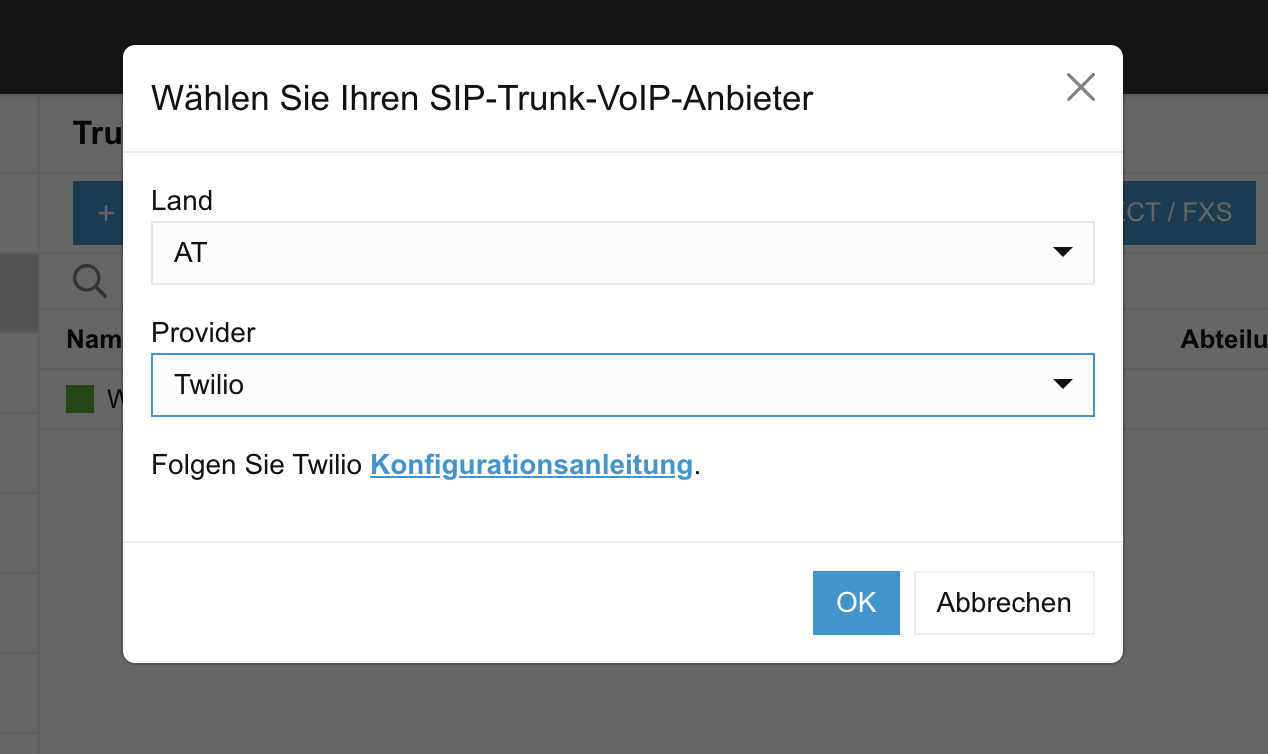
| Feld | Wert |
|---|---|
| Land | AT |
| Provider | Twilio (unten in der „Unterstützt"-Liste, NICHT „Twilio Auto-setup") |
Klicken Sie OK.
3B.2Trunk-Felder ausfüllen
Sie sehen das leere Konfigurations-Formular:
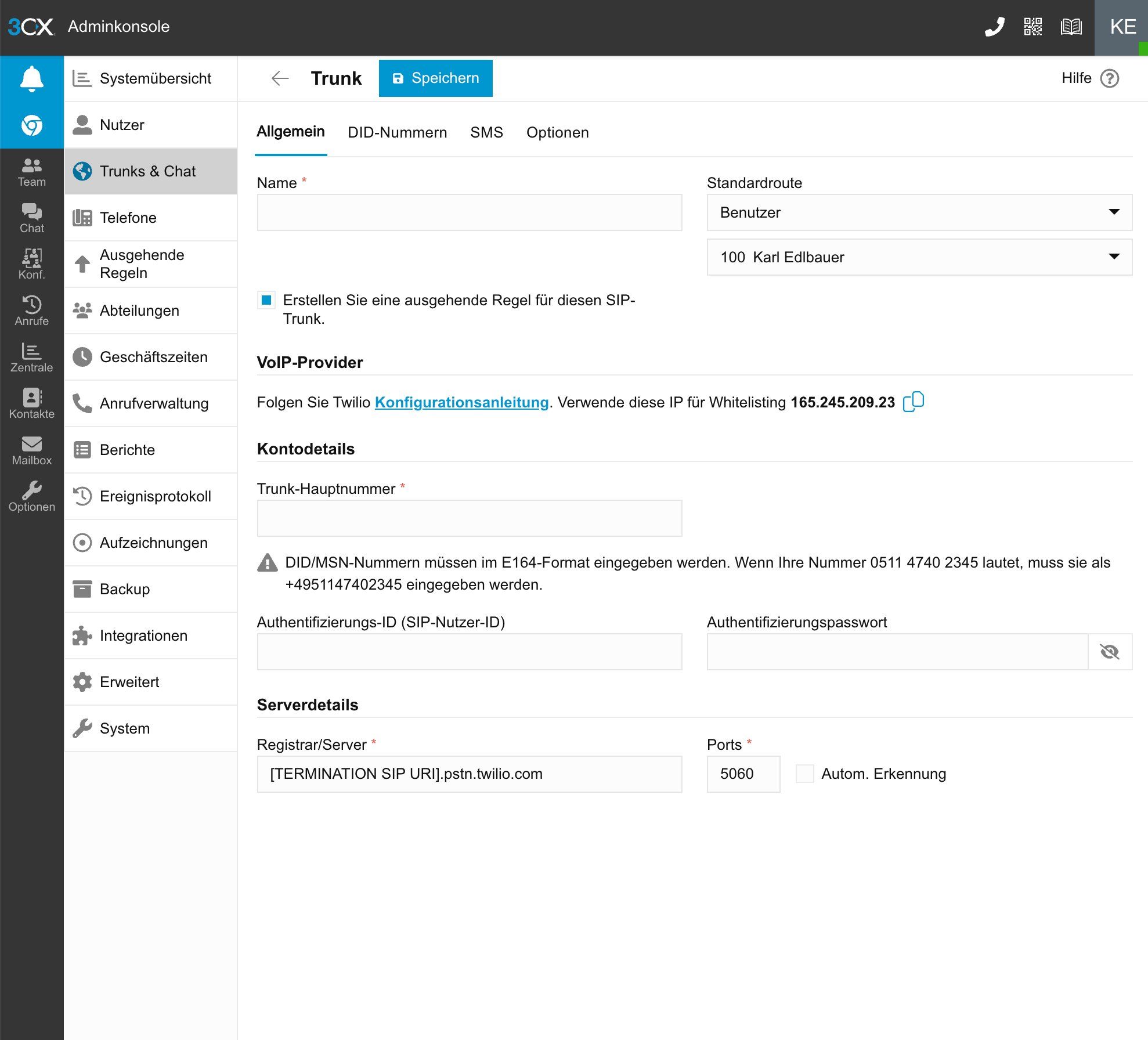
Tragen Sie folgende Werte ein:
| Bereich | Feld | Wert |
|---|---|---|
| Allgemein | Name | Twilio Inbound |
| Standardroute | Benutzer → wählen Sie Ihre Extension (z.B. 100) | |
| „Ausgehende Regel erstellen" | Häkchen entfernen | |
| Kontodetails | Trunk-Hauptnummer | +43720080630 (Ihre Twilio-Nummer im E.164-Format mit „+", ohne Leerzeichen) |
| Authentifizierungs-ID | leer lassen | |
| Authentifizierungspasswort | leer lassen | |
| Serverdetails | Registrar/Server | meinepraxis.pstn.twilio.com (Ihr Termination-Hostname aus Schritt 3A.4) |
| Ports | 5060 | |
| Autom. Erkennung | aus |
So sollte es ausgefüllt aussehen:
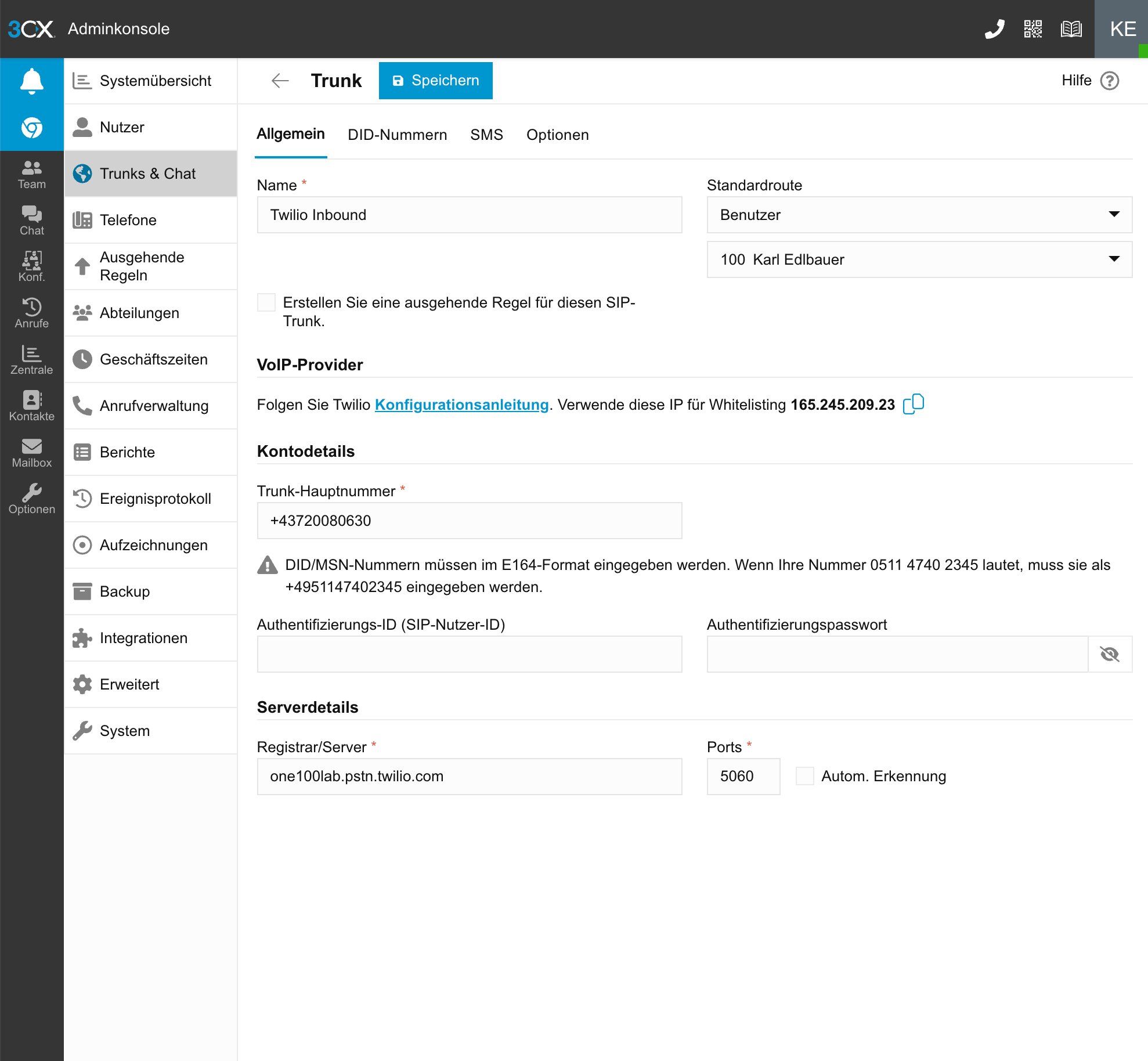
Klicken Sie oben auf Speichern.
3B.3Verifikation
Wechseln Sie zurück in den Twilio-Tab mit der Voice Configuration der Nummer. Im Dropdown SIP Trunk sollte jetzt Ihr neuer Trunk auftauchen — auswählen und Save configuration klicken:
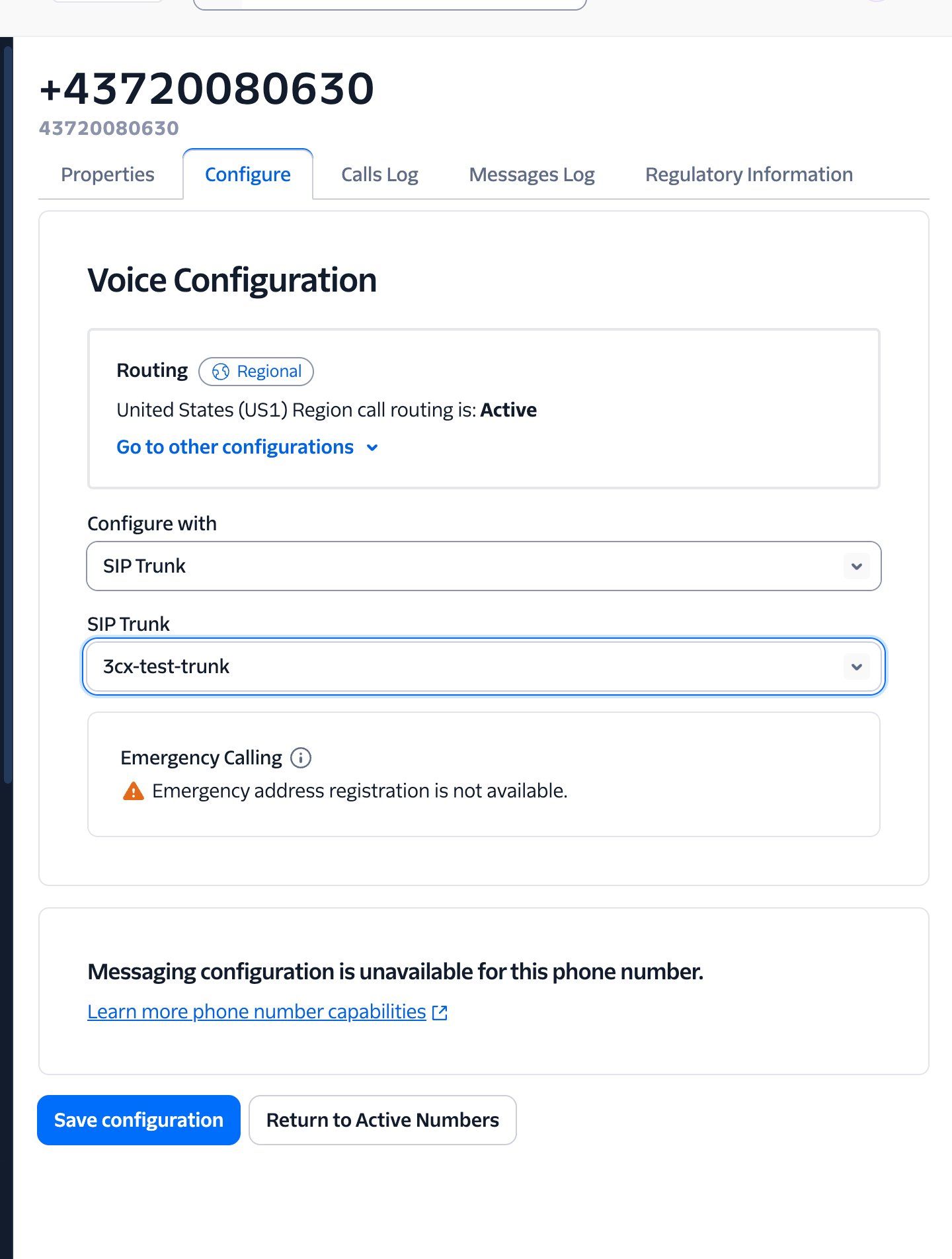
Zurück in 3CX unter Trunks & Chat sollte der Trunk mit grünem Status angezeigt werden:
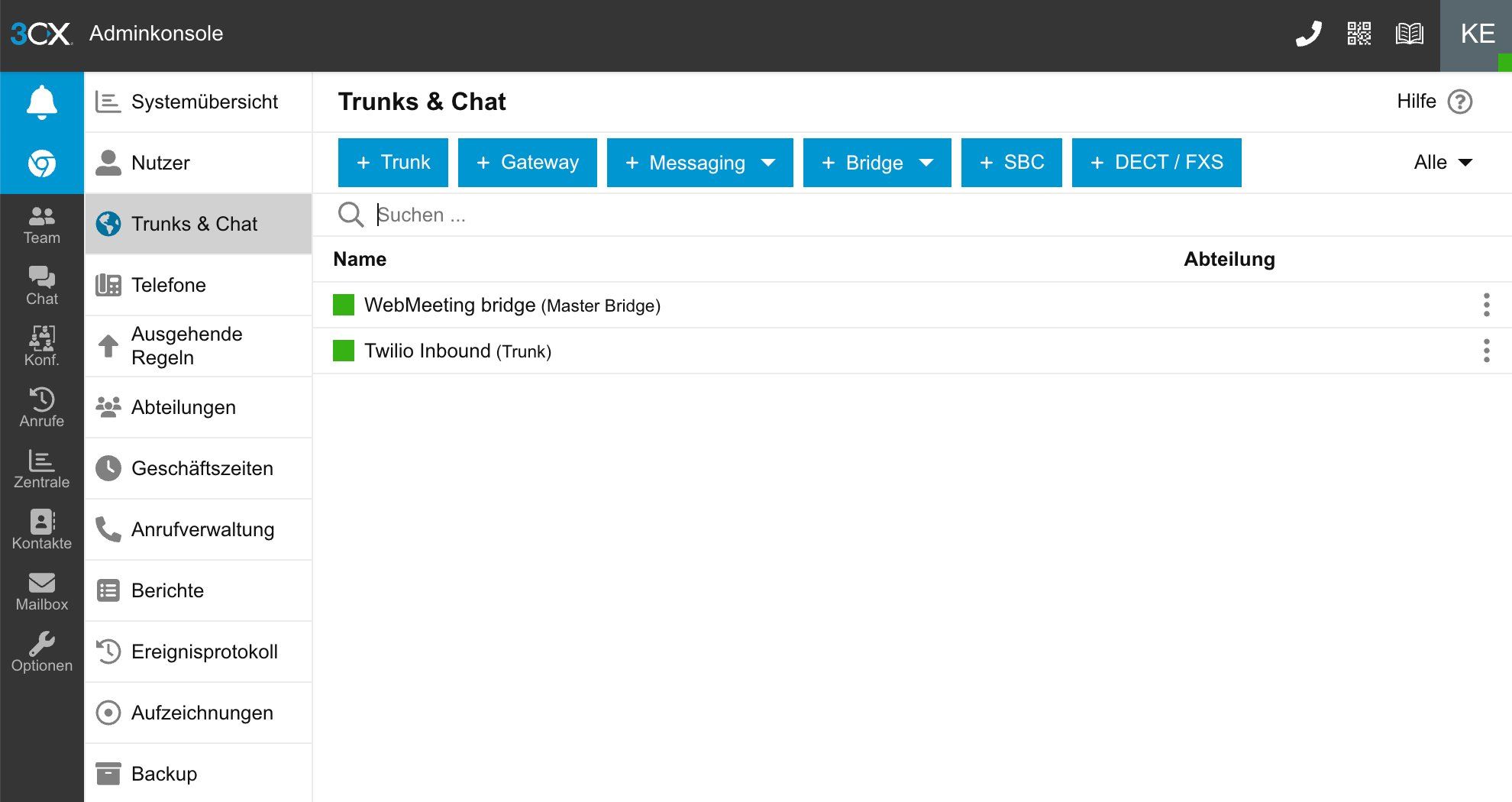
✓Verbindung steht.
Status nach Teil 1
Sie haben jetzt folgendes Setup:
+43 720 080630 (Twilio-Nummer)
       ↓
Twilio Trunk: praxis-3cx-trunk
   ├─ Origination: sip:meinepraxis.3cx.at:5060
   └─ Termination: meinepraxis.pstn.twilio.com
       ↓
3CX Trunk: Twilio Inbound
   └─ Hauptnummer: +43720080630
       ↓
3CX Standardroute → Extension 100
Eingehende Anrufe auf Ihre Twilio-Nummer werden ab sofort an Ihre 3CX-Anlage durchgestellt. Wenn Sie ein Endgerät auf Extension 100 angemeldet haben (Web-Client, App, IP-Phone), klingelt es dort.
Falls etwas nicht funktioniert
| Problem | Mögliche Ursache | Lösung |
|---|---|---|
| Anruf geht nicht durch | DNS noch nicht propagiert | 5 Minuten warten, nochmal versuchen |
| Twilio-Konfiguration lässt sich nicht speichern | Bundle nicht genehmigt | Twilio Regulatory Compliance prüfen |
| 3CX-Trunk bleibt rot/grau | Falscher Termination-Hostname | Hostname in Twilio mit dem in 3CX vergleichen |
| Anruf klingelt 30s, dann Mailbox | Kein Endgerät auf Extension 100 angemeldet | Web-Client öffnen oder App installieren |