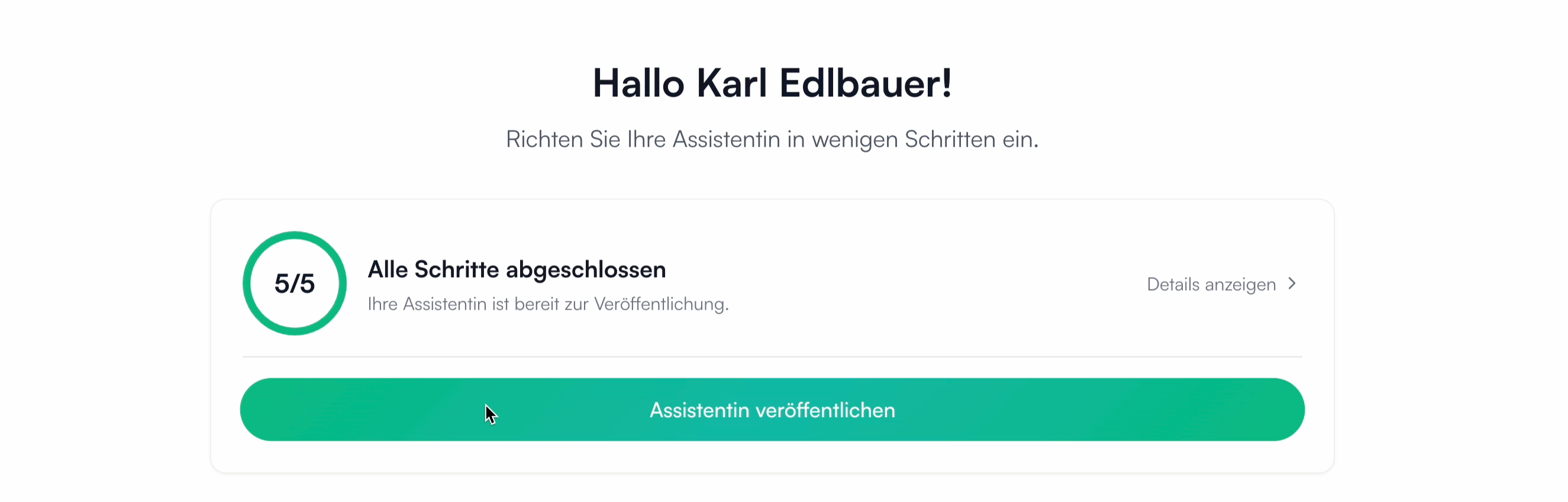


Ihre One100 KI-Telefonassistentin in 5 Minuten Live
Dieses Video zeigt die komplette Einrichtung Ihrer One100 KI-Telefonassistentin – von der ersten Anmeldung bis zum Go-live. Darunter finden Sie jeden Schritt noch einmal in Ruhe erklärt.
Und so gehen Sie Schritt für Schritt vor:
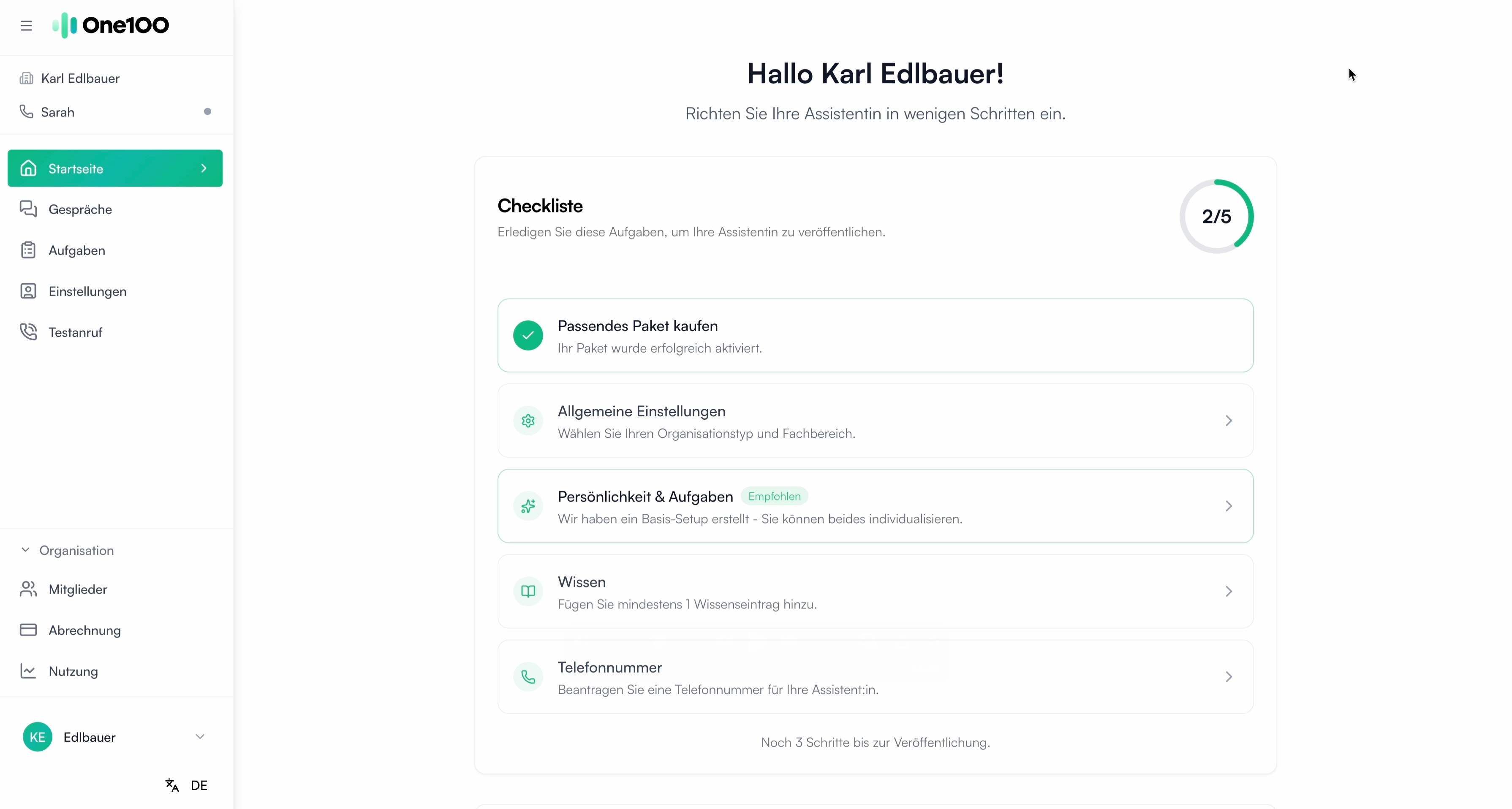
1.Einstieg und Übersicht
Das One100 Portal ist Ihre zentrale Steuerung. Hier richten Sie Ihre KI-Assistentin ein und sehen den Fortschritt der Konfiguration.
So wissen Sie jederzeit, welche Schritte erledigt sind und was noch fehlt.
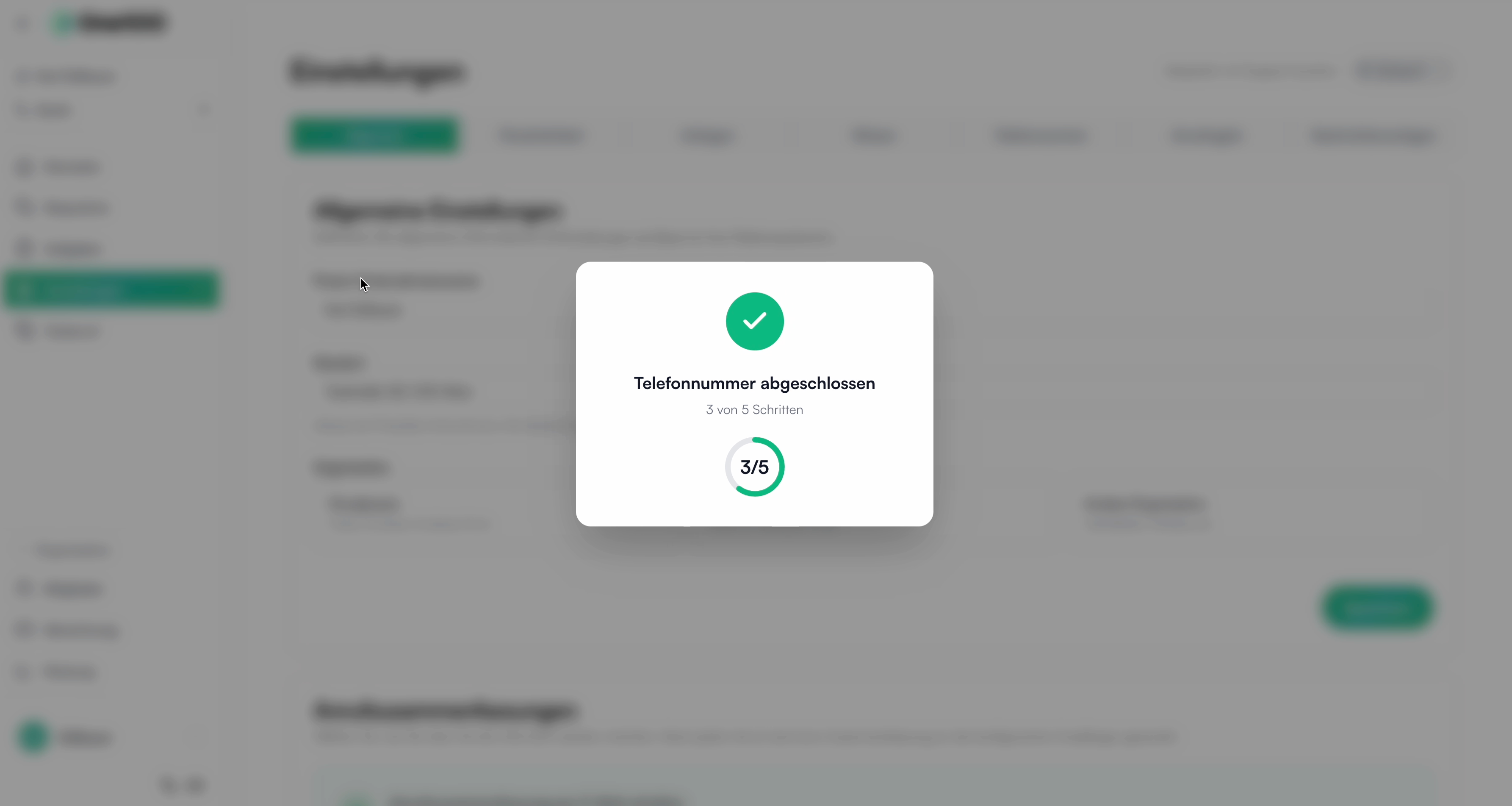
2.Telefonnummer wird automatisch zugewiesen
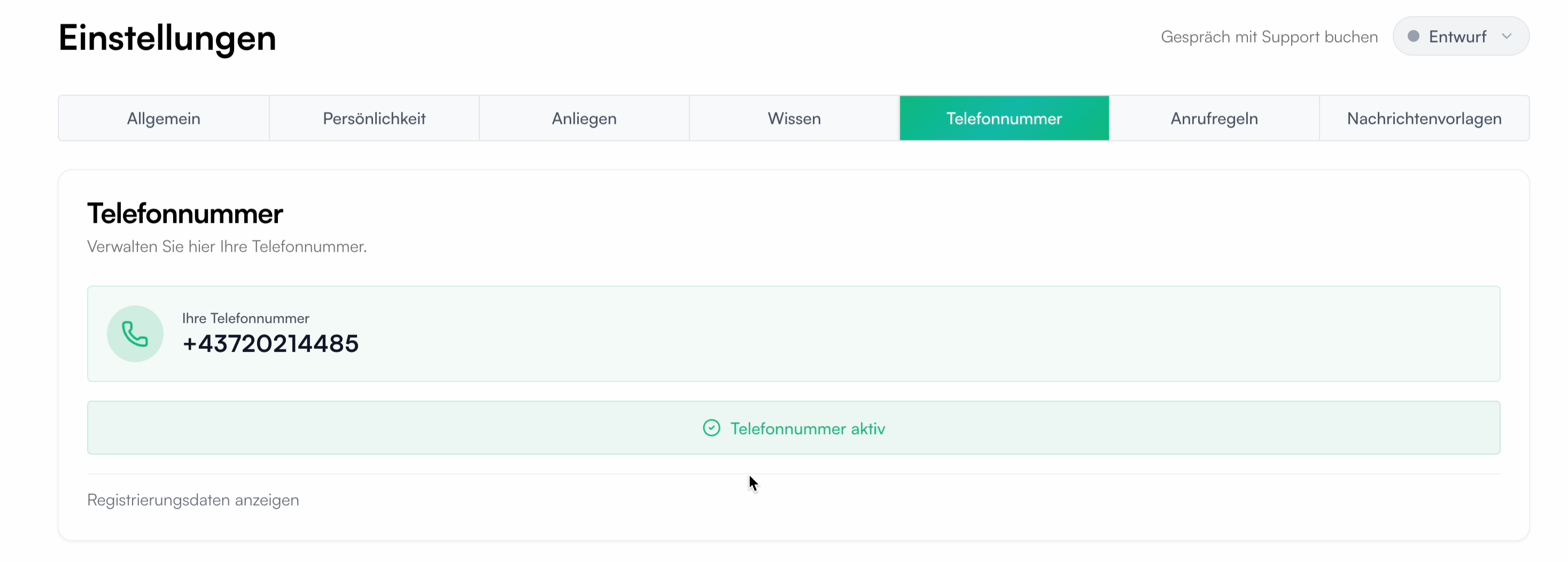
Beim Start der Konfiguration weist das System automatisch eine Telefonnummer zu. Unter dieser Nummer ist Ihre KI nach der Veröffentlichung erreichbar.
So können Sie sofort testen, ohne vorher selbst eine Nummer einrichten zu müssen.
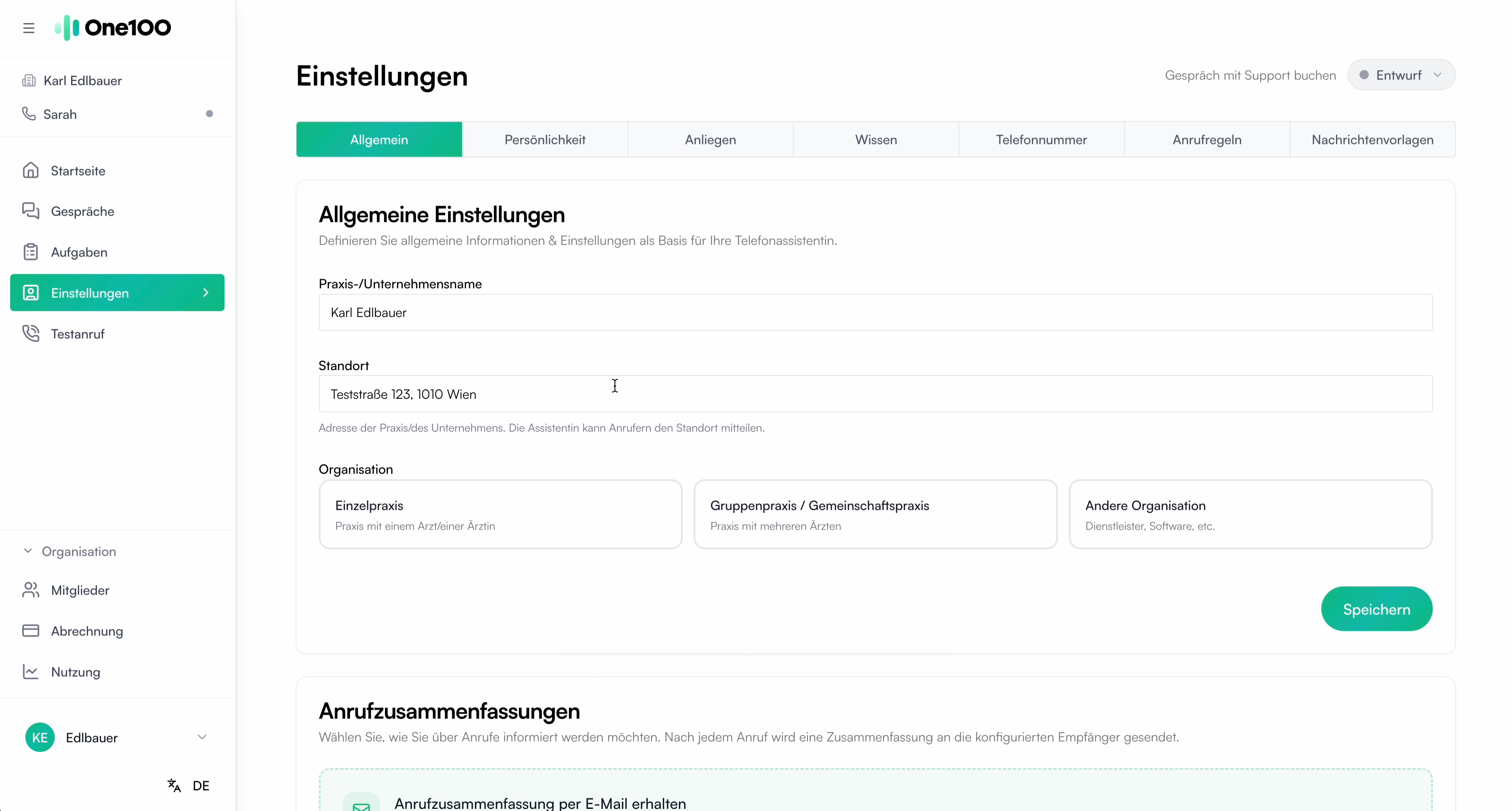
3.Praxisinformationen eingeben
Hinterlegen Sie Name, Spezialisierung und weitere Basisdaten Ihrer Praxis.
Die KI greift bei jedem Anruf auf diese Daten zurück – für die Begrüßung und für Auskünfte. Je genauer die Angaben, desto korrekter die Antworten.
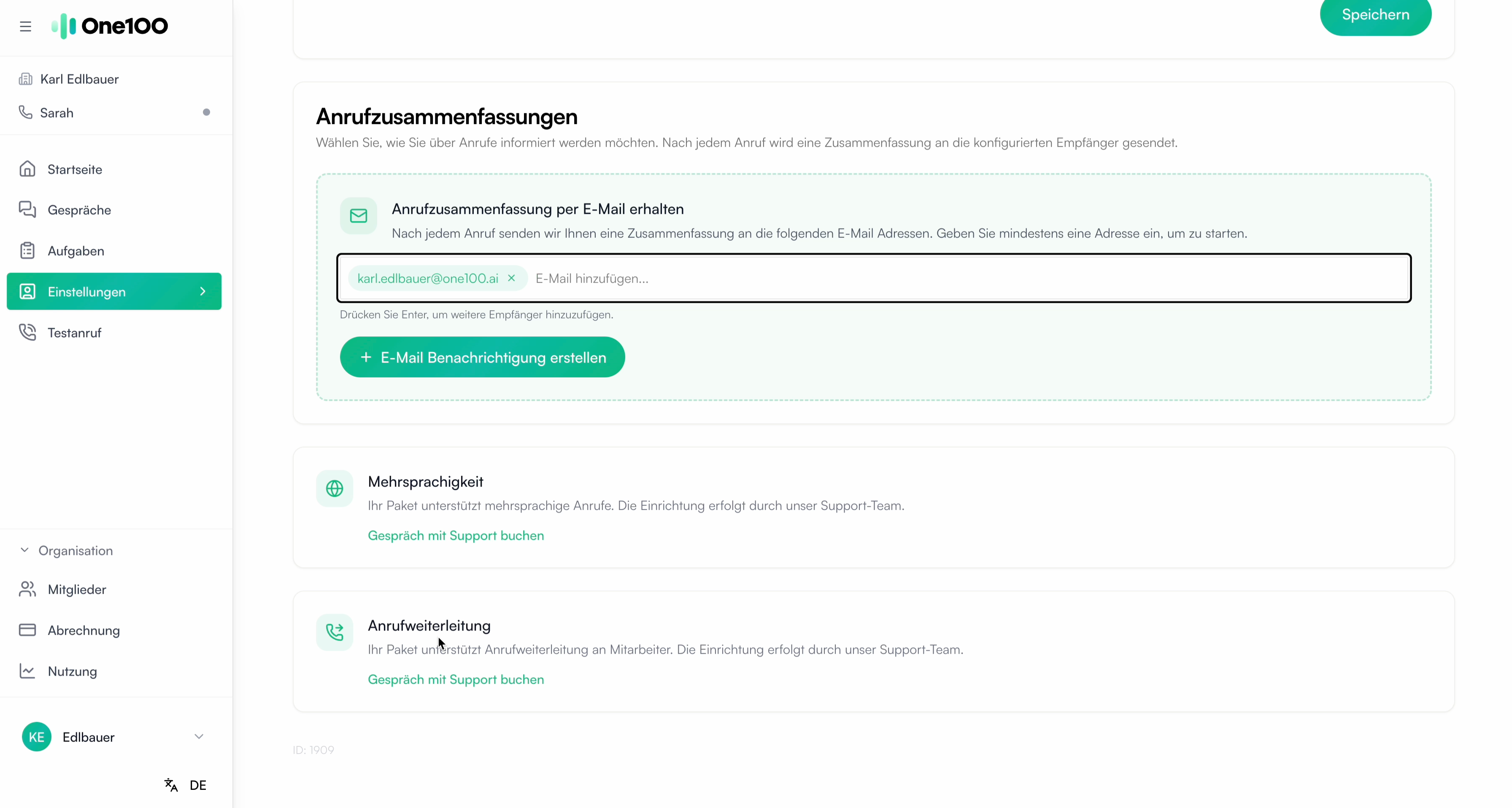
4.Anrufzusammenfassungen einstellen
Nach jedem Anruf erstellt die KI eine Zusammenfassung. Diese ist immer im One100 Tool einsehbar.
Zusätzlich können Sie die Zusammenfassungen per E-Mail erhalten. Hier legen Sie fest, an welche Adressen sie gehen.
So verpasst Ihr Team kein Anliegen – auch ohne ständig ins Tool zu schauen.
5.Persönlichkeit festlegen
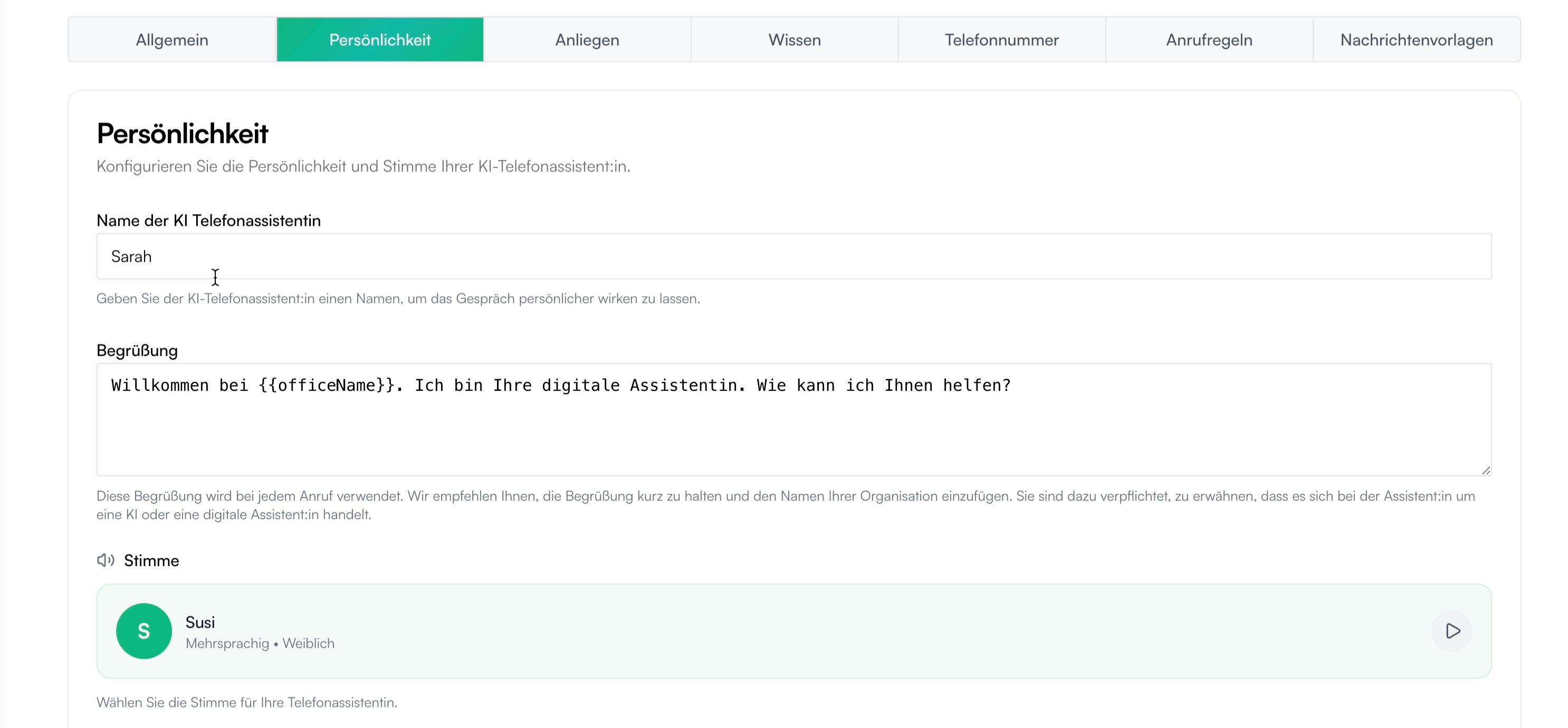
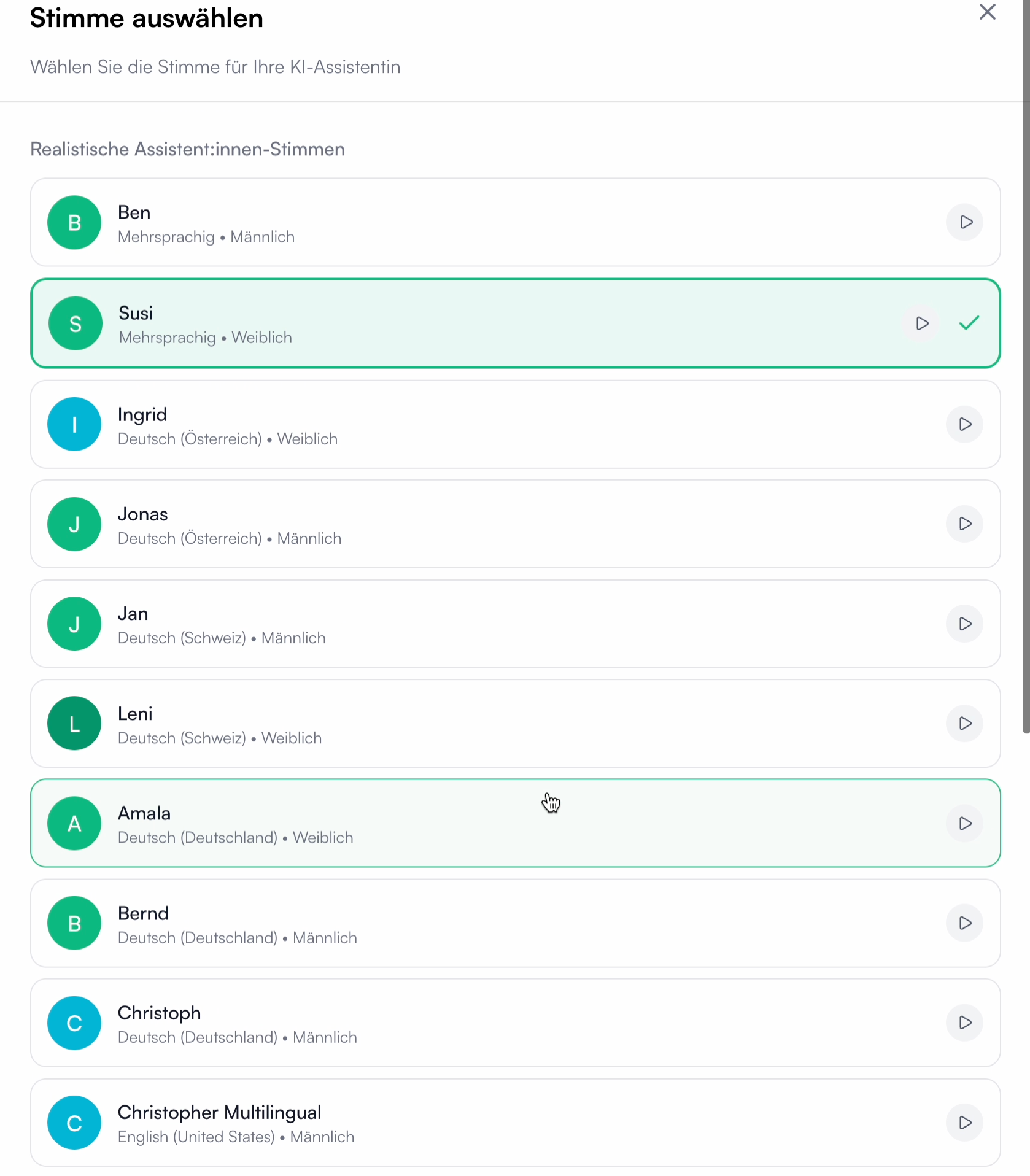
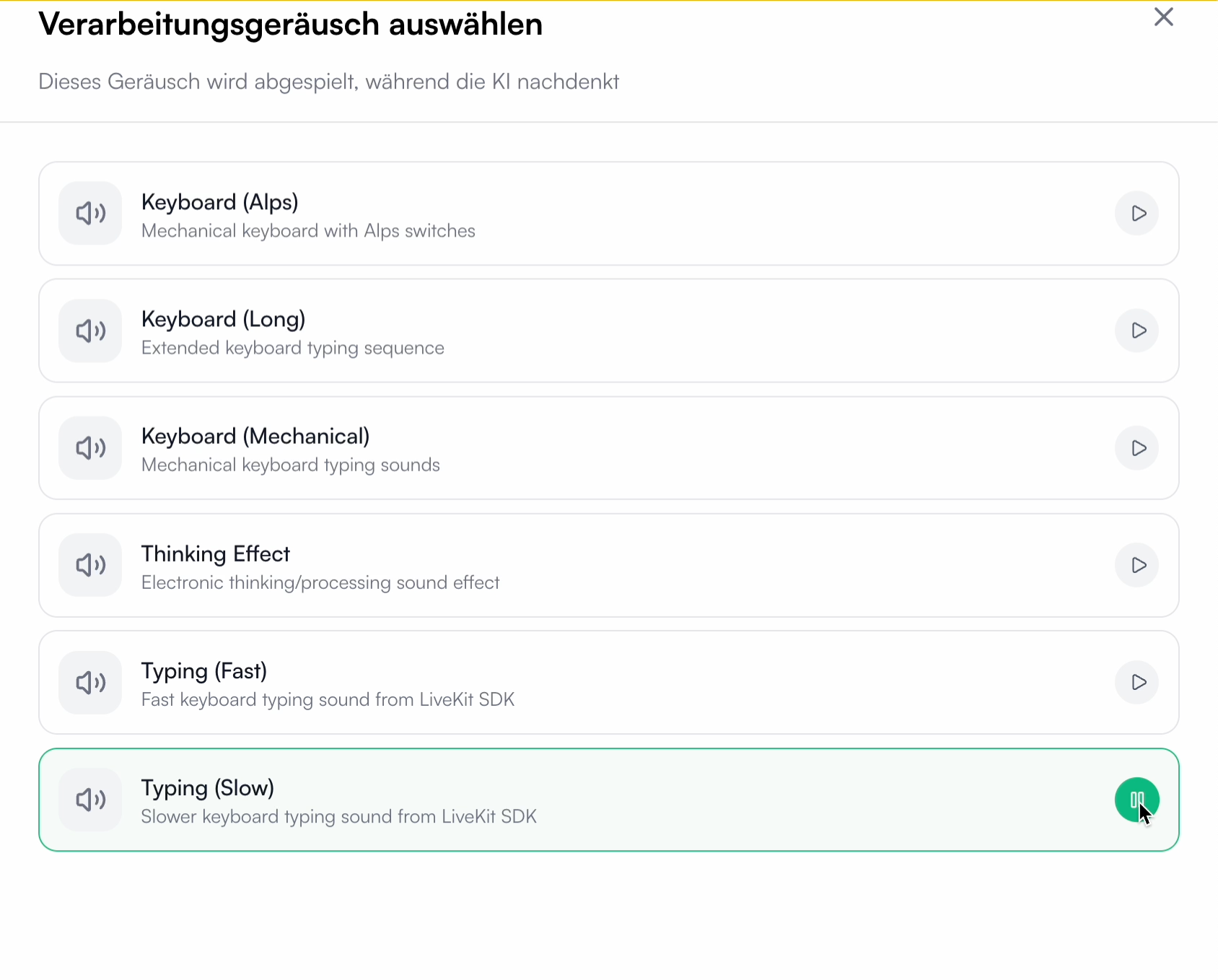
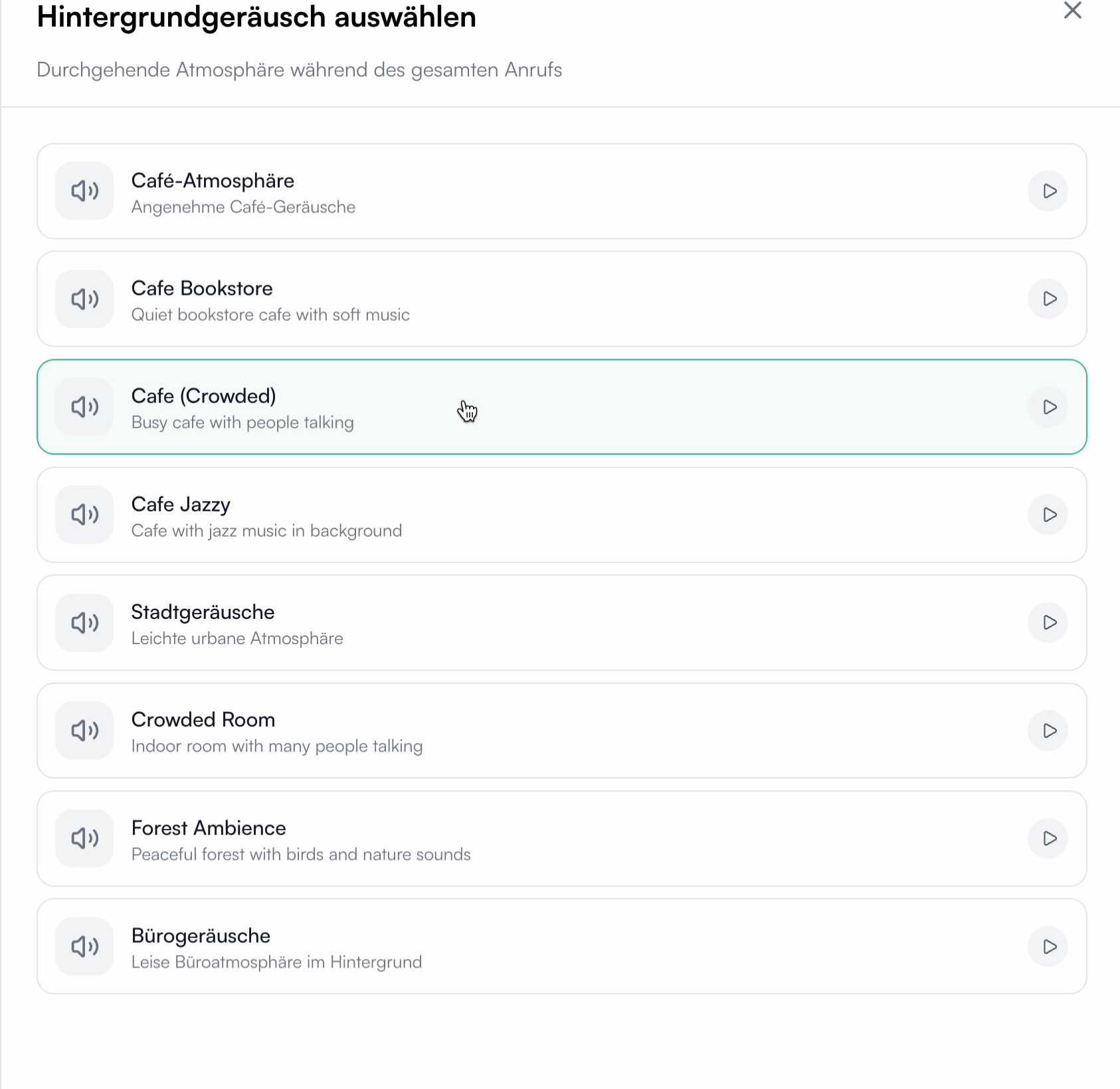
Bestimmen Sie Name, Begrüßung und Stimme Ihrer Assistentin sowie Verarbeitungs- und Hintergrundgeräusche.
Ein passender Name und eine vertraute Stimme wirken professionell. Die Geräusche machen Sprechpausen natürlicher – der Anrufer fühlt sich gut aufgehoben statt allein in der Leitung.
6.Anliegen definieren
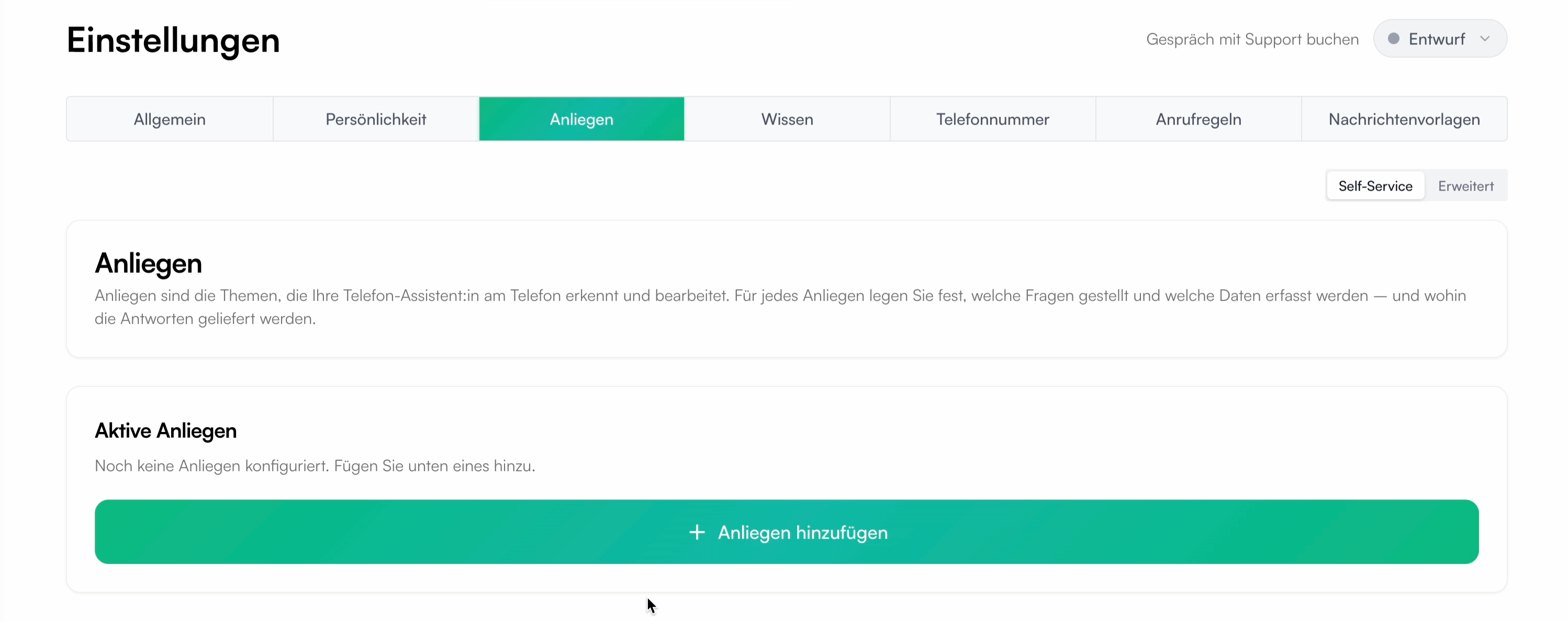
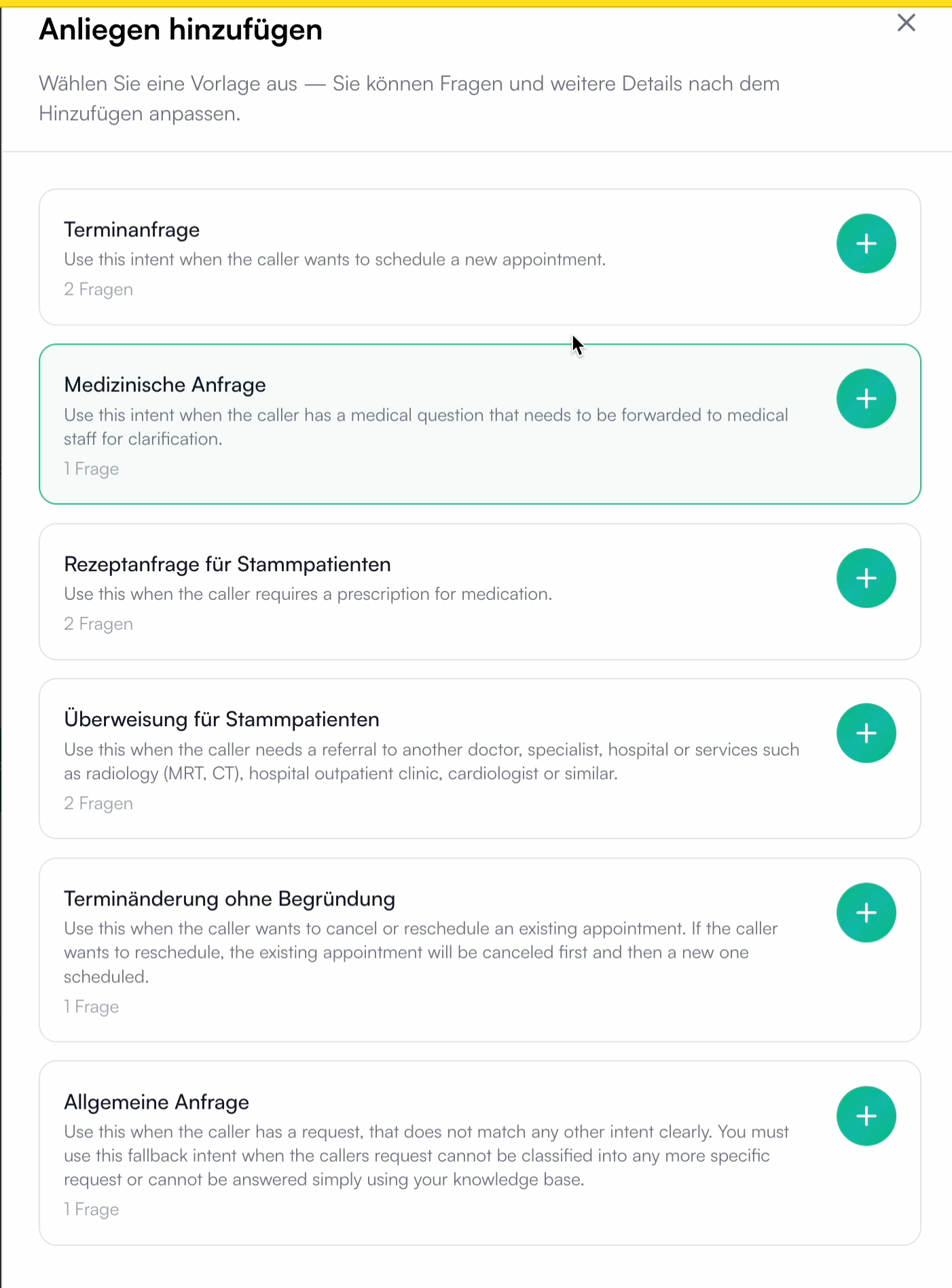
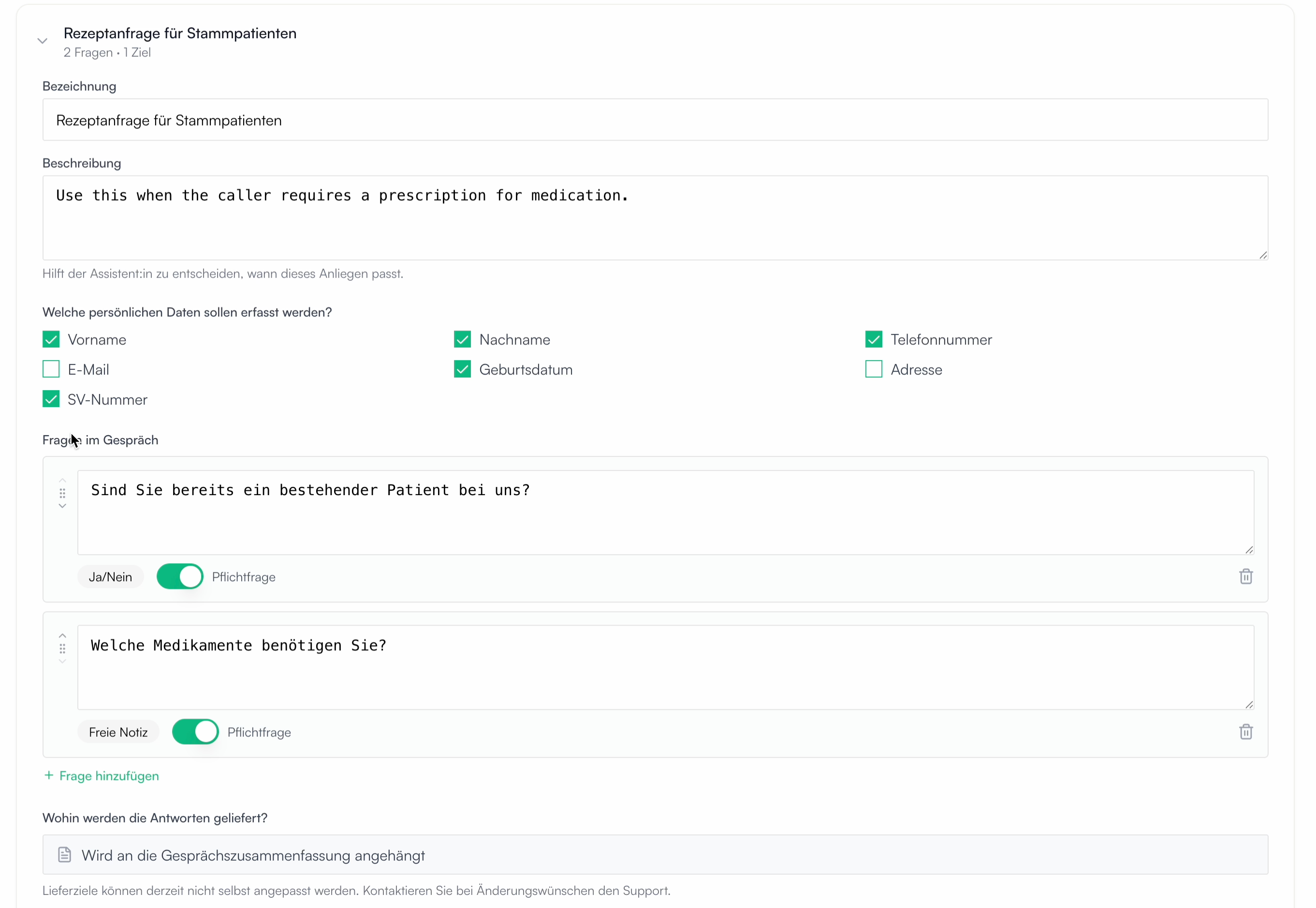
Anliegen sind die Gründe, warum Patient:innen anrufen – zum Beispiel Termin vereinbaren, Rezept anfordern oder eine Rückfrage stellen.
Für jedes Anliegen legen Sie fest, welche Daten die KI abfragen soll, etwa Name, Geburtsdatum oder Sozialversicherungsnummer.
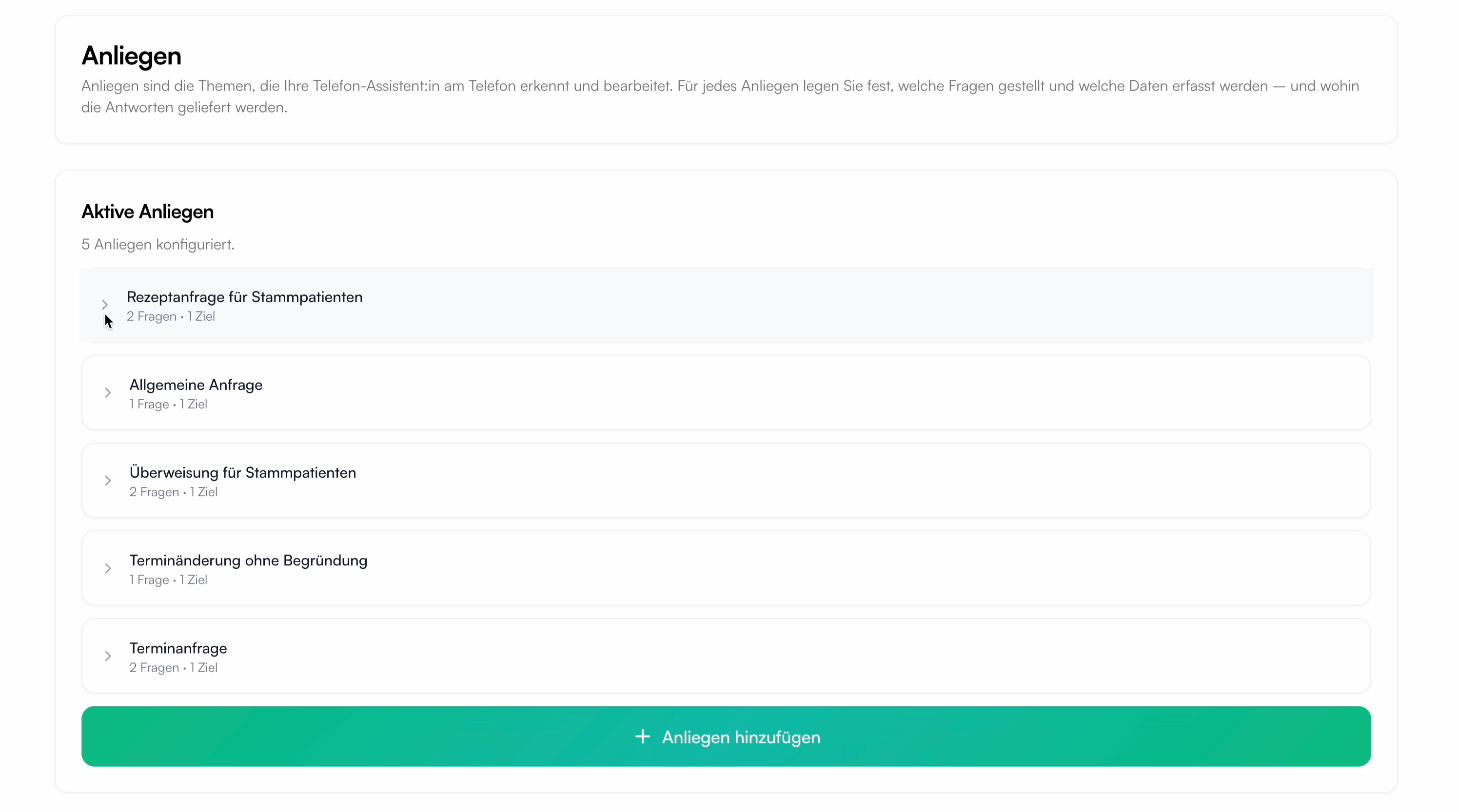
Wählen Sie zunächst die Standardanliegen aus, bearbeiten Sie diese und passen Sie die Details an.
Klar definierte Anliegen sorgen dafür, dass die KI gezielt die richtigen Informationen sammelt und nichts Wichtiges vergisst.

7.Wissensdatenbank befüllen
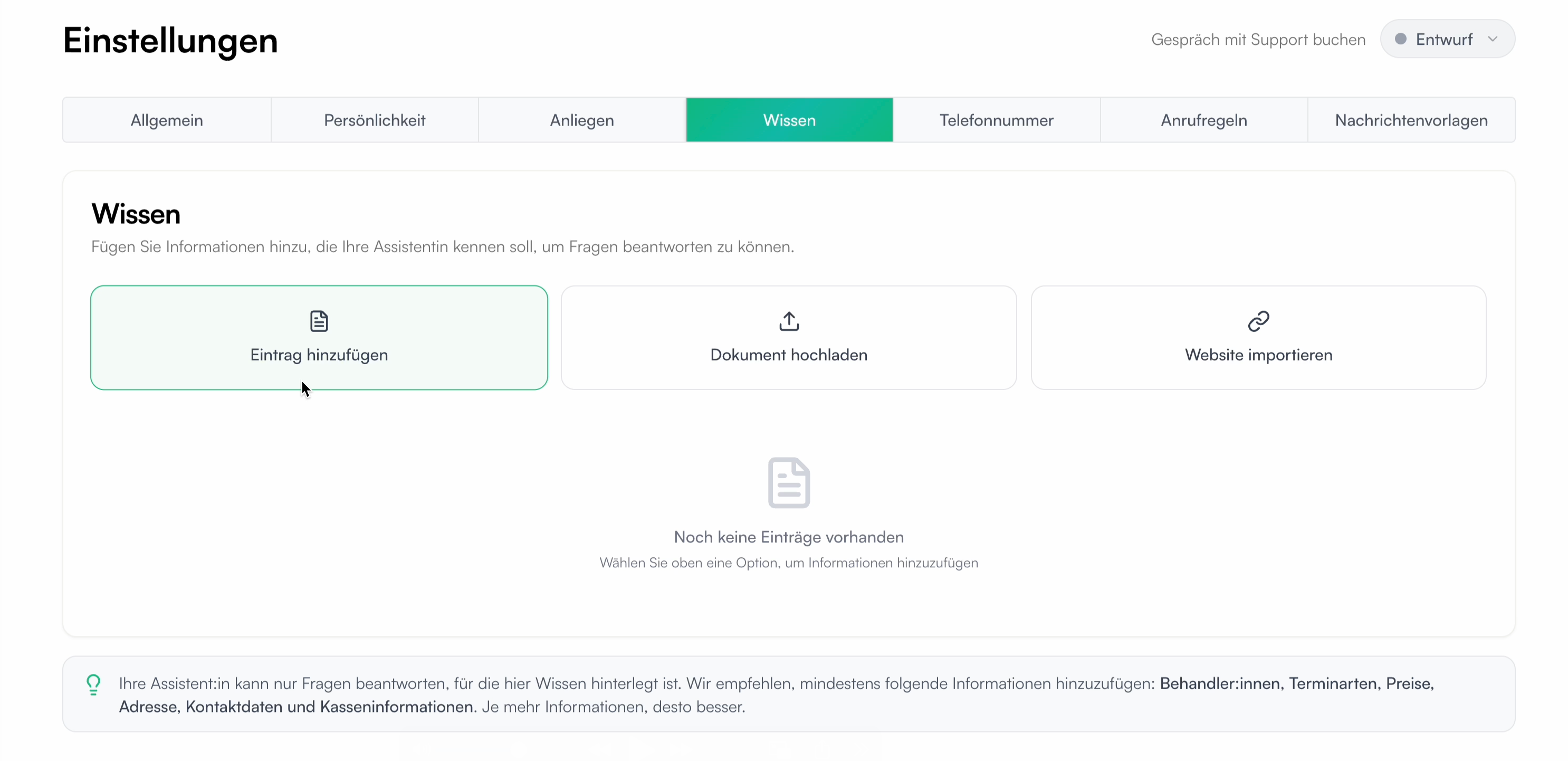
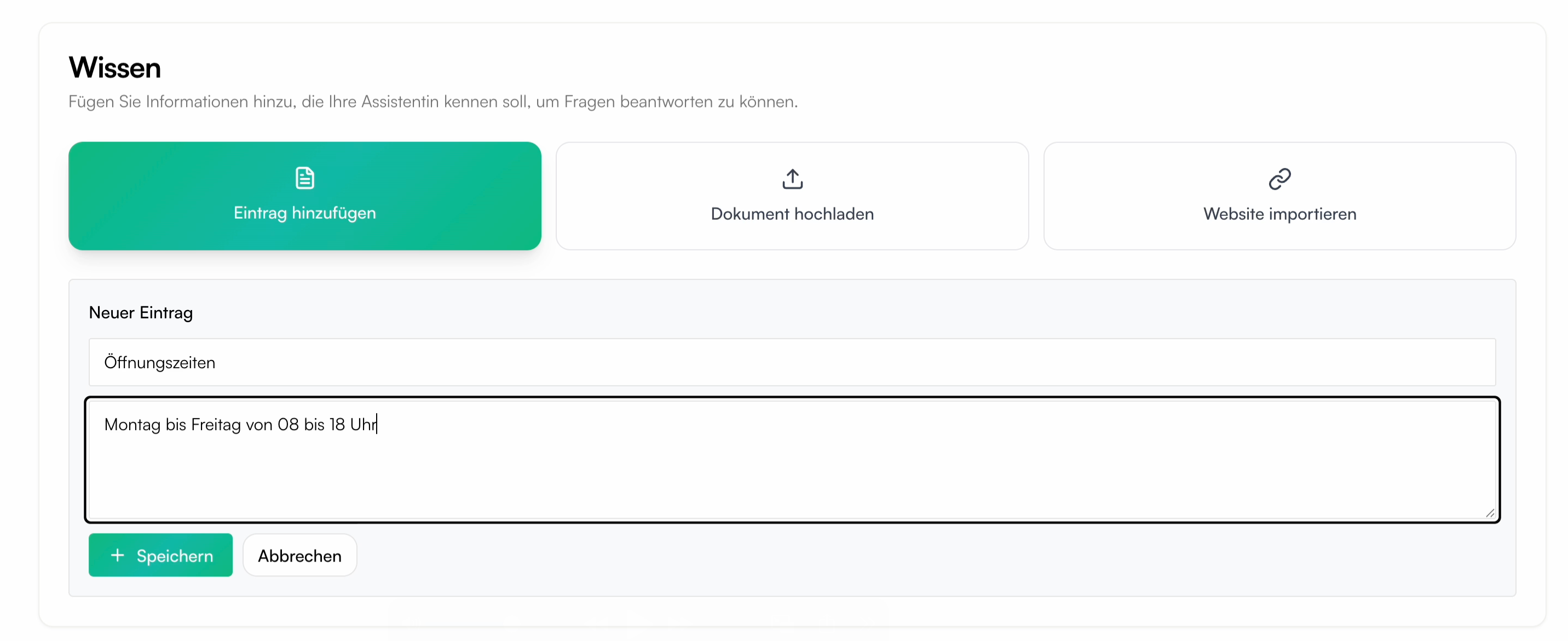
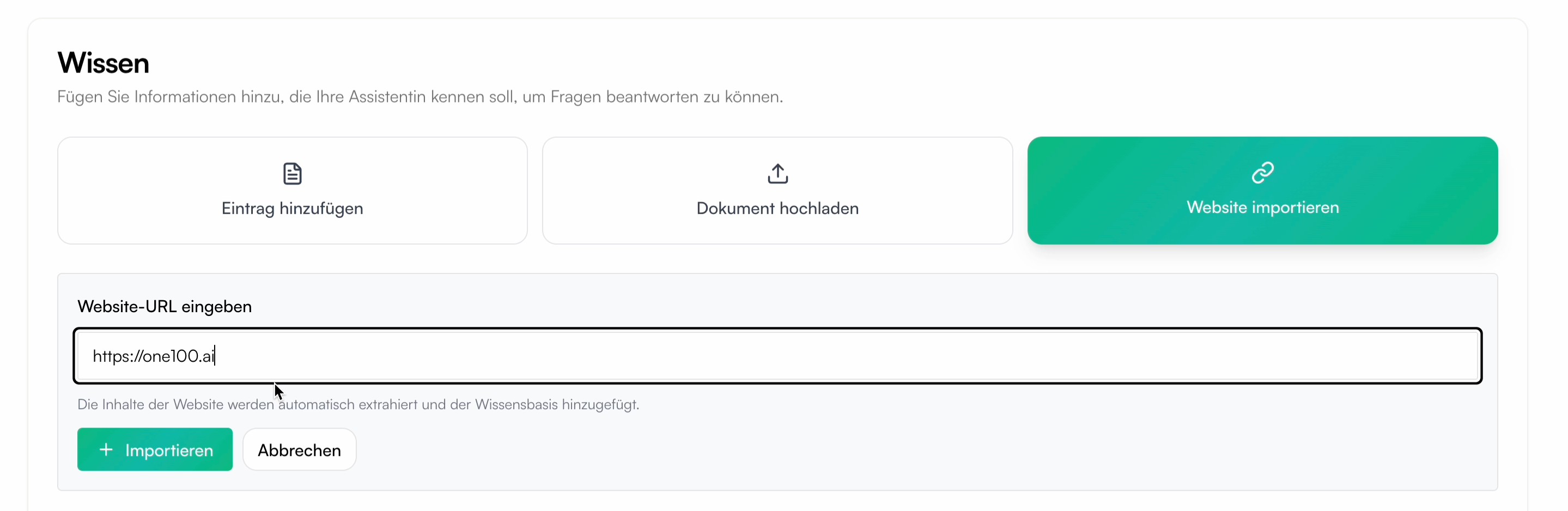
Hinterlegen Sie Wissen über Ihre Praxis – als manuellen Eintrag, per Website-Import oder als Dokument.
Manuelle Einträge eignen sich gut für Öffnungszeiten, wichtige Leistungen oder häufige Fragen.
Die KI durchsucht die Wissensdatenbank, um Anrufer-Fragen zu beantworten. Saubere Einträge führen zu verlässlichen Antworten.
8.Telefonnummer und Weiterleitung
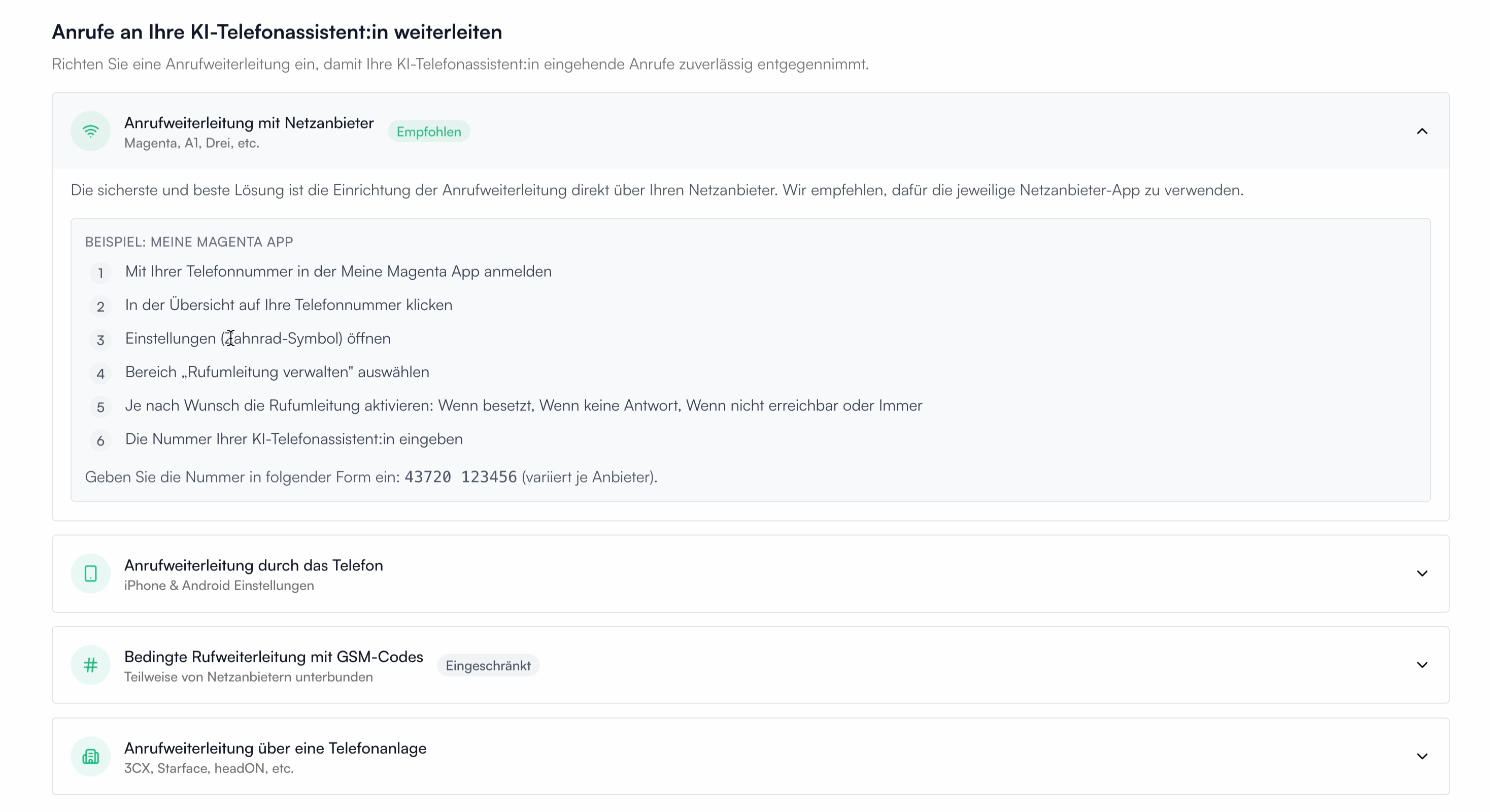
Im Reiter Telefonnummer sehen Sie oben die automatisch zugewiesene Nummer. Darunter finden Sie alle Informationen zur Weiterleitung.
Damit Anrufe von Ihrer Praxisnummer bei der KI ankommen, muss die Weiterleitung eingerichtet sein.
Anleitungen zur Einrichtung: Rufweiterleitung über das Telefonnetz oder Weiterleitung über die Telefonanlage per SIP-Trunk.
9.Go-live: KI veröffentlichen
Sind alle Schritte abgeschlossen, veröffentlichen Sie Ihre KI.
Ab sofort ist Ihre Assistentin unter der zugewiesenen Nummer erreichbar und nimmt Anrufe entgegen.